

MARGAY / GUÍA DE AYUDA
Todo empieza
con una línea.
Aprende a trabajar con Margay, desde tu primer archivo hasta las herramientas que hacen más sencillo el trabajo repetitivo.
Empezar por lo esencialAntes de empezar. Esta guía describe el editor de Windows y las funciones presentes en el código de Margay consultado para prepararla. Algunas pueden no estar todavía en tu versión instalada o depender de la activación de servicios. Si no encuentras una opción, consulta Ayuda → Atajos o la paleta de comandos y comprueba tu versión en Ajustes → Acerca de.
01 / EMPEZAR
Primeros pasos
Abre un archivo, escribe y guarda. Eso es todo lo que necesitas para empezar.
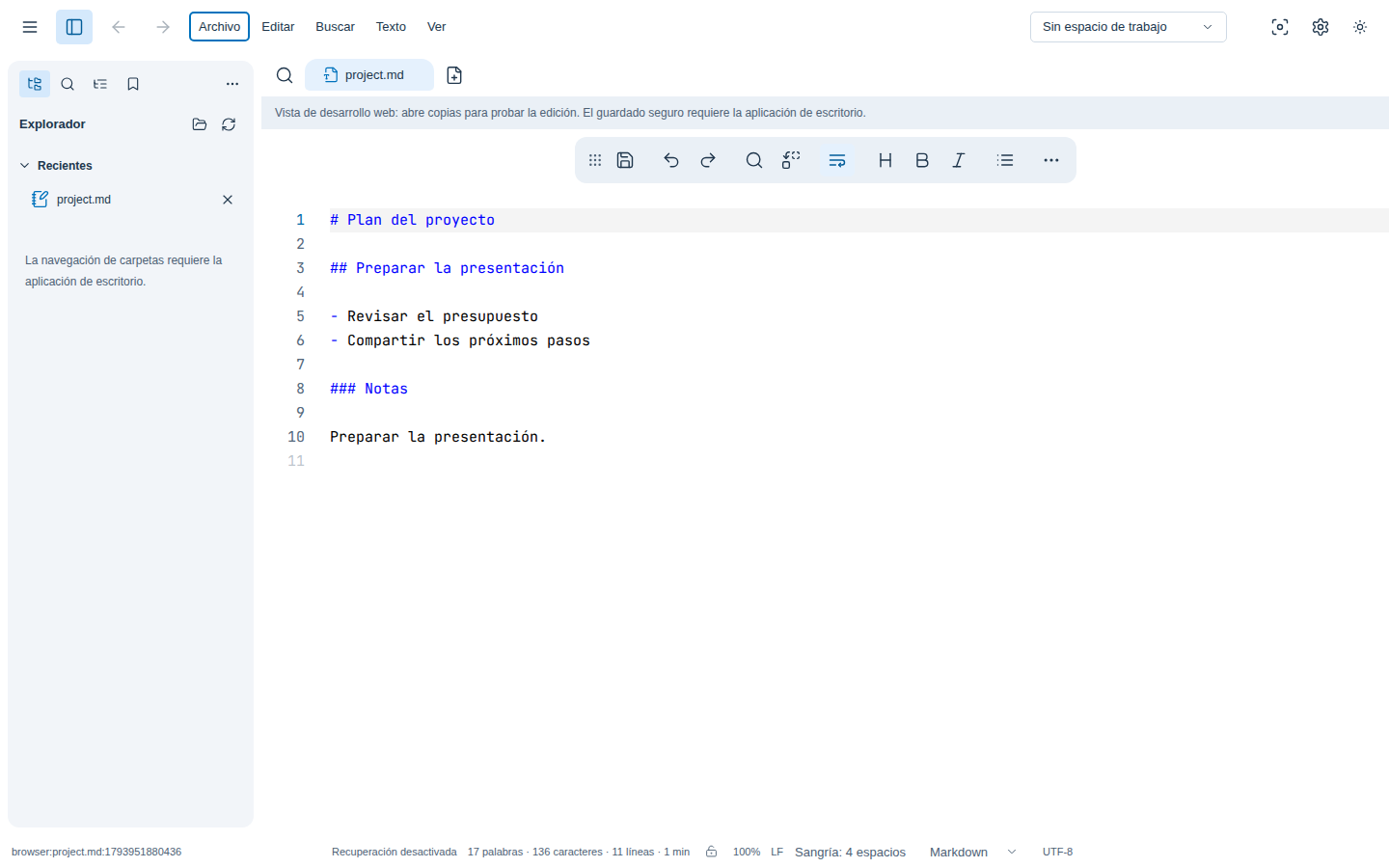
- Abre Margay en Windows. Para empezar de cero, elige Archivo → Crear nuevo documento o pulsa Ctrl + N.
- Para trabajar con un archivo existente, usa Archivo → Abrir… o Ctrl + O y selecciónalo.
- Escribe en la vista Código. Cada archivo abierto tiene su propia pestaña.
- Pulsa Ctrl + S. En un documento nuevo, elige el nombre y la ubicación. Un indicador en la pestaña señala cambios pendientes.
Prueba con notas.md: escribe un título como # Mis notas, guárdalo y cambia a Documento para leerlo con formato.
La paleta de comandos (Ctrl + Mayús + P) permite encontrar acciones por nombre sin recordar dónde están en los menús.
Anclar Margay en Windows. Después de instalar, utiliza el menú contextual del acceso directo del escritorio o busca Margay en Inicio. Haz clic derecho sobre él y elige Anclar a Inicio o Anclar a la barra de tareas; puede que necesites Mostrar más opciones. Las acciones disponibles dependen de la configuración de Windows. El anclado es tu elección y no se realiza automáticamente.
EXE de pruebas sin extensión del Explorador
Si tu paquete se llama Margay_…_x64-setup_tester.exe, instala el mismo editor, las asociaciones de archivos independientes, el acceso directo al escritorio y el soporte de WebView2, sin la extensión del menú principal del Explorador de Windows 11. No requiere importar el certificado de pruebas ni añade confianza automáticamente. Windows puede avisar o bloquear la ejecución, incluido SmartScreen.
Solo este instalador de pruebas caduca, exactamente 90 días después de compilarse. Sus fechas UTC de creación y vencimiento aparecen en el instalador y las notas de entrega; reinstalar el mismo paquete no reinicia el plazo. Después del vencimiento, descarga una compilación de pruebas más reciente para instalar o actualizar. El editor instalado sigue abriendo, recuperando, exportando y guardando documentos; su desinstalador permanece disponible desde Configuración de Windows. El EXE completo y el MSIX no tienen este plazo. La comprobación del reloj local no impide manipulaciones deliberadas y no es protección anticopia.
02 / LO ESENCIAL
Archivos y guardado
Guardar, guardar como y guardar todo
Guardar escribe el documento actual en su destino; Guardar como… permite elegir otro nombre o ubicación. Guardar todo recorre los documentos modificados. Si cierras una pestaña con cambios, revisa el aviso antes de guardar o descartarlos.
Guardar como sirve para crear una copia o conservar un borrador cuando el original es de solo lectura o ha cambiado fuera de Margay. Una operación que falla deja el borrador disponible; lee el mensaje antes de volver a intentarlo.
Codificación y finales de línea
La codificación determina cómo se representan los caracteres en el archivo. Los finales de línea indican cómo se separan las líneas: por ejemplo, CRLF o LF. Puedes consultar estos datos en la barra de estado o en Información del archivo; las opciones de codificación permiten reabrir o guardar con una interpretación concreta.
Ten en cuenta: reabrir con otra codificación interpreta los bytes existentes; guardar con otra codificación produce bytes nuevos. Haz una copia si no estás seguro. Si un documento tiene finales de línea mezclados o supera las protecciones de tamaño, algunas ediciones pueden estar restringidas para evitar cambios involuntarios.
Leer por bloques o seguir un archivo
Para un archivo grande, utiliza Archivo → Más opciones de apertura → Abrir para lectura por bloques y recorre partes del archivo sin editarlo. Para seguir un registro, elige Abrir y seguir archivo en tiempo real… en el mismo menú o Seguir archivo en el menú de su pestaña. Ambas opciones abren la misma vista de solo lectura. Puedes pausar o reanudar, elegir el límite visible y el intervalo de refresco (de 100 ms a 5 segundos); el indicador aparece en la pestaña. Tras un truncamiento se recarga el contenido; si el archivo se sustituye o rota, sigue el aviso y vuelve a abrirlo.
El menú principal y la paleta de comandos siguen disponibles durante el seguimiento; el contenido permanece en modo de solo lectura.
03 / ORIENTARSE
Conoce el espacio de trabajo
En la parte superior encontrarás los menús, la barra de herramientas y las pestañas. El área central muestra el documento; el panel lateral reúne herramientas como Explorador, Buscar, Fragmentos, Estructura y Marcadores. La barra inferior muestra información del documento y del cursor.
Abre una herramienta desde su icono o búscala en la paleta. Si no aparece, usa Personalizar panel. Puedes elegir qué herramientas se muestran durante la sesión y guardar una selección para el inicio desde Ajustes. Ocultar el panel no cierra los documentos.
Pestañas y acceso rápido
Selecciona una pestaña para cambiar de archivo y arrástrala para reorganizarla. Ctrl + E abre el acceso rápido a documentos abiertos y recientes y, cuando hay una carpeta autorizada, permite buscar nombres. Usa las flechas y Intro para abrir un resultado.
Arrastra la pestaña de un documento a otra ventana abierta de Margay. Espera la indicación de destino y suelta para moverlo con sus cambios sin guardar; pulsa Esc antes de soltar para cancelar. También puedes moverlo a una ventana nueva o ya abierta desde el menú de la pestaña. Los paneles, la barra de herramientas, la apariencia y «siempre arriba» afectan a la ventana actual; las últimas preferencias se guardan para futuras ventanas.
04 / LO ESENCIAL
Editar y navegar
Selecciona texto con el ratón o el teclado; copia con Ctrl + C, pega con Ctrl + V y deshaz con Ctrl + Z. Ctrl + Y rehace. Usa Ctrl + G para ir a una línea.
Lenguaje, sangría y caracteres
El tipo de documento controla, entre otras cosas, el resaltado. Margay puede detectarlo a partir del archivo y también permite elegirlo. El ancho de tabulación controla cuánto ocupa visualmente un tabulador; los espacios y un carácter de tabulación \t son contenidos distintos. Revisa la opción de sangría y el documento antes de convertirlos, especialmente en código.
Marcadores y estructura
Ctrl + Alt + B alterna un marcador en la línea actual. Abre Marcadores en el panel para volver a ellos. La herramienta Estructura ayuda a recorrer encabezados y otras partes reconocibles del documento. Los marcadores son de la sesión; no son anotaciones guardadas dentro del archivo.
05 / ENCONTRAR
Buscar y reemplazar
Dentro del documento
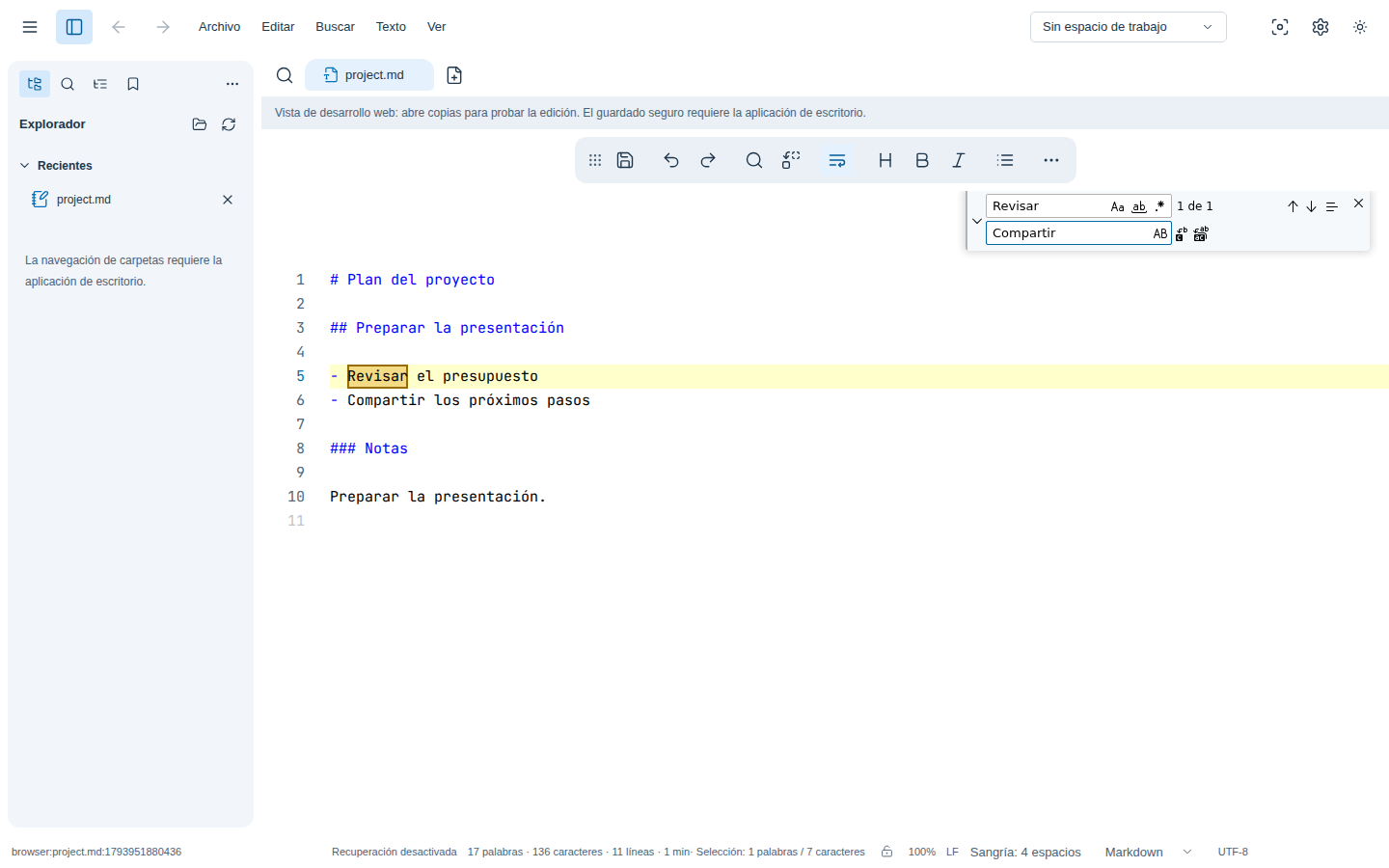
Pulsa Ctrl + F, escribe el texto y navega entre coincidencias. Ctrl + H abre reemplazar. Revisa las opciones de mayúsculas, palabra completa y expresiones regulares antes de aplicarlas; una expresión regular interpreta caracteres especiales, mientras que una búsqueda literal los trata como texto.
En Markdown, la búsqueda en Código usa la fuente y la de Documento el texto renderizado. Si no encuentras algo, comprueba la vista y los filtros activos.
En varios archivos
- Abre una carpeta en el Explorador y selecciona Buscar en el panel lateral.
- Escribe el texto y ejecuta la búsqueda. Los resultados se agrupan por archivo y línea; selecciónalos para navegar.
- Para reemplazar, revisa las diferencias y elige qué archivos y coincidencias aplicar. Los documentos abiertos quedan modificados y necesitan guardarse; los archivos cerrados tienen comprobaciones de seguridad y recuperación.
La búsqueda de contenido es literal y respeta las exclusiones y límites. Puede mostrar resultados parciales; acota la carpeta o la consulta si aparece un aviso. El filtro del Explorador busca nombres, no contenido. No se indexan todas tus carpetas en segundo plano.
06 / ARCHIVOS
Carpetas y explorador
Abre una carpeta desde Explorador para navegar por su árbol, abrir archivos y utilizar las acciones disponibles en su menú. Puedes crear y renombrar elementos, copiar rutas o mostrarlos en Windows. Abrir un archivo suelto no concede acceso automático a toda su carpeta.
El árbol carga contenido según lo necesitas. Las exclusiones ayudan a evitar carpetas generadas; un aviso de listado o búsqueda parcial significa que no se han mostrado todos los resultados. La papelera tiene condiciones propias, explicadas más adelante.
Espacios de trabajo
Si tu versión incluye Archivo → Espacios de trabajo…, puedes guardar y abrir contextos con nombre para retomar documentos, vistas y carpetas. Cambiar de espacio no borra los archivos. Atiende los avisos para guardar o proteger documentos antes de cambiar; las rutas locales necesitan autorización en el equipo correspondiente y el historial de deshacer no se conserva tras reiniciar.
07 / ORGANIZAR
Trabaja con dos vistas
Usa Ver → Dividir editor para trabajar lado a lado o una vista encima de otra. Puedes mostrar documentos distintos o dos vistas del mismo documento. Esto resulta útil para consultar una parte mientras editas otra o para ver Código y Documento de un Markdown.
Las vistas del mismo documento comparten el contenido: un cambio aparece en ambas, aunque cursor y desplazamiento puedan ser independientes. La sincronización de desplazamiento es opcional. Dividir una vista no crea una copia de seguridad ni compara automáticamente los textos.
08 / REVISAR
Comparar documentos
Encuentra qué cambió entre dos textos o entre tu borrador y su versión guardada.
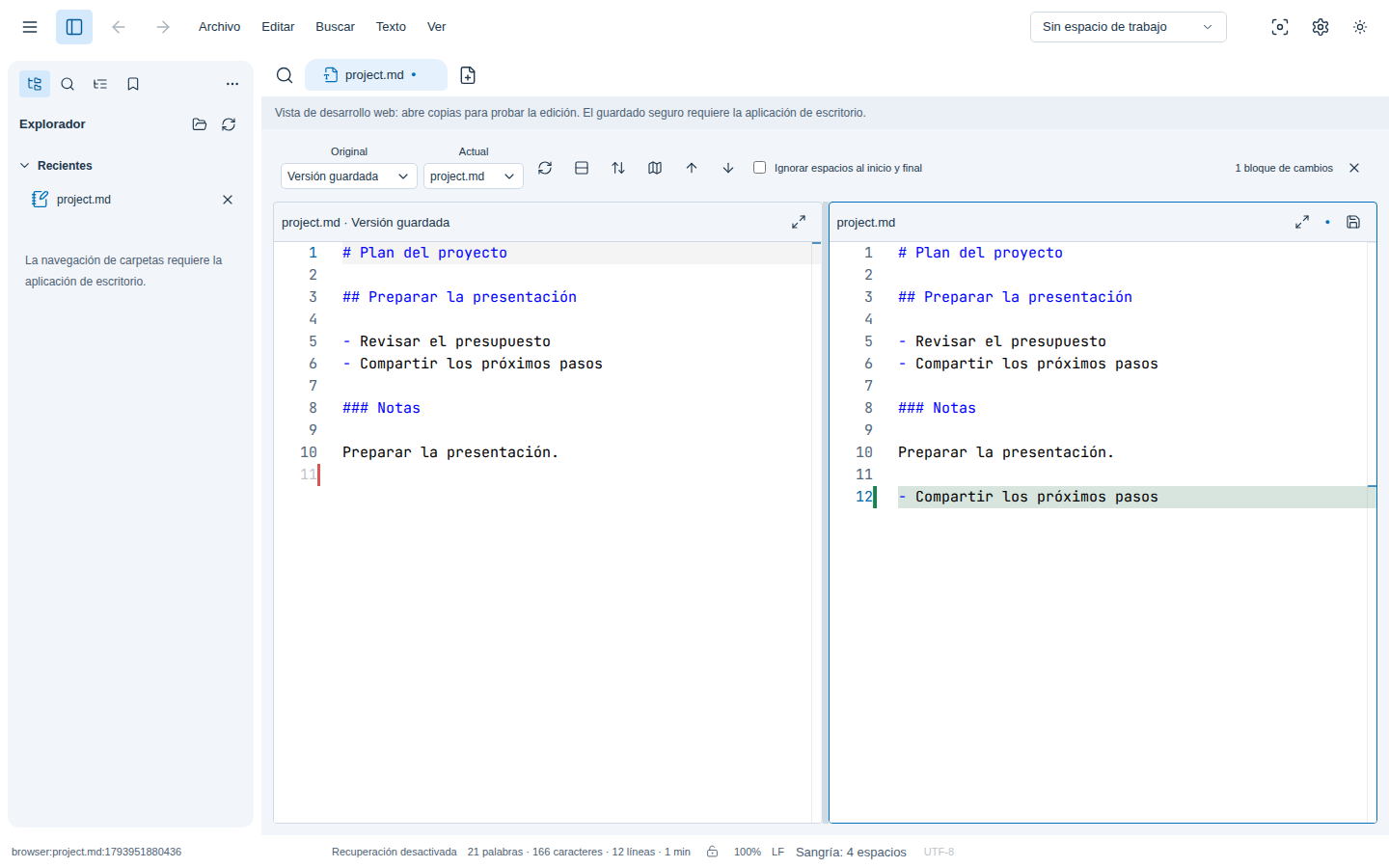
- Abre Ver → Comparar documentos → Comparar….
- Elige un documento a cada lado, o selecciona Versión guardada como referencia. También puedes abrir un archivo desde el selector.
- Pulsa Comparar documentos. Usa las flechas para recorrer los bloques y, si lo necesitas, activa Ignorar espacios al inicio y final.
- Edita los lados que permitan escritura y guarda explícitamente el que corresponda. Cierra la comparación para volver a tus vistas.
Con dos documentos distintos ya visibles puedes usar Comparar documentos visibles. La referencia guardada es de solo lectura; un documento nuevo aún no tiene versión guardada. La comparación muestra diferencias de texto, no compara codificación, BOM ni diferencias LF/CRLF. No fusiona ni sobrescribe automáticamente.
Prueba con fragmentos más pequeños. Cada lado admite hasta un millón de unidades UTF-16, 20 000 líneas y 20 000 caracteres por línea; el cálculo también tiene límites de tiempo y resaltados. El aviso significa que no debes asumir que se han mostrado todas las diferencias.
09 / CONOCER EL DOCUMENTO
Información y estadísticas
Información del archivo
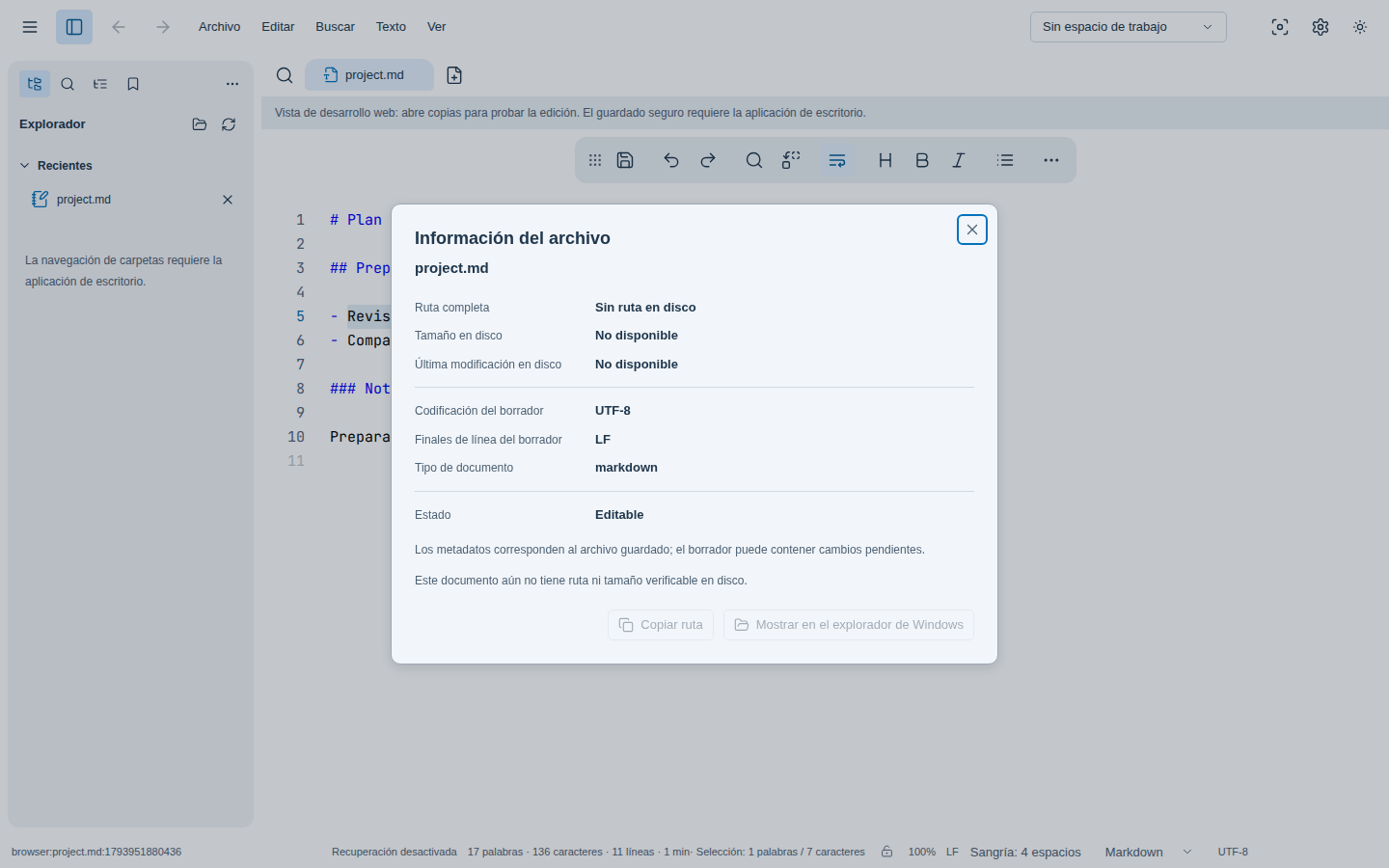
Abre Archivo → Opciones del documento → Información del archivo para consultar ruta, tamaño y última modificación en disco, junto con tipo, codificación, finales de línea y estado del borrador. Desde ahí también puedes copiar la ruta o mostrar el archivo en el Explorador de Windows cuando esas acciones estén disponibles.
El tamaño y la fecha corresponden al archivo guardado; los cambios aún sin guardar pueden diferir. Un documento nuevo no tiene ruta ni tamaño en disco hasta guardarlo. Si no se pueden consultar los datos, Margay lo indica.
Estadísticas de lectura y escritura
Abre el control de estadísticas de la barra de estado para obtener una visión del texto, como sus recuentos y estimaciones de lectura. Sirven para orientar la revisión, no sustituyen un recuento editorial o lingüístico certificado. La selección y el documento pueden tener cifras diferentes: comprueba el ámbito indicado en el panel.
10 / ESCRIBIR
Escribir en Markdown
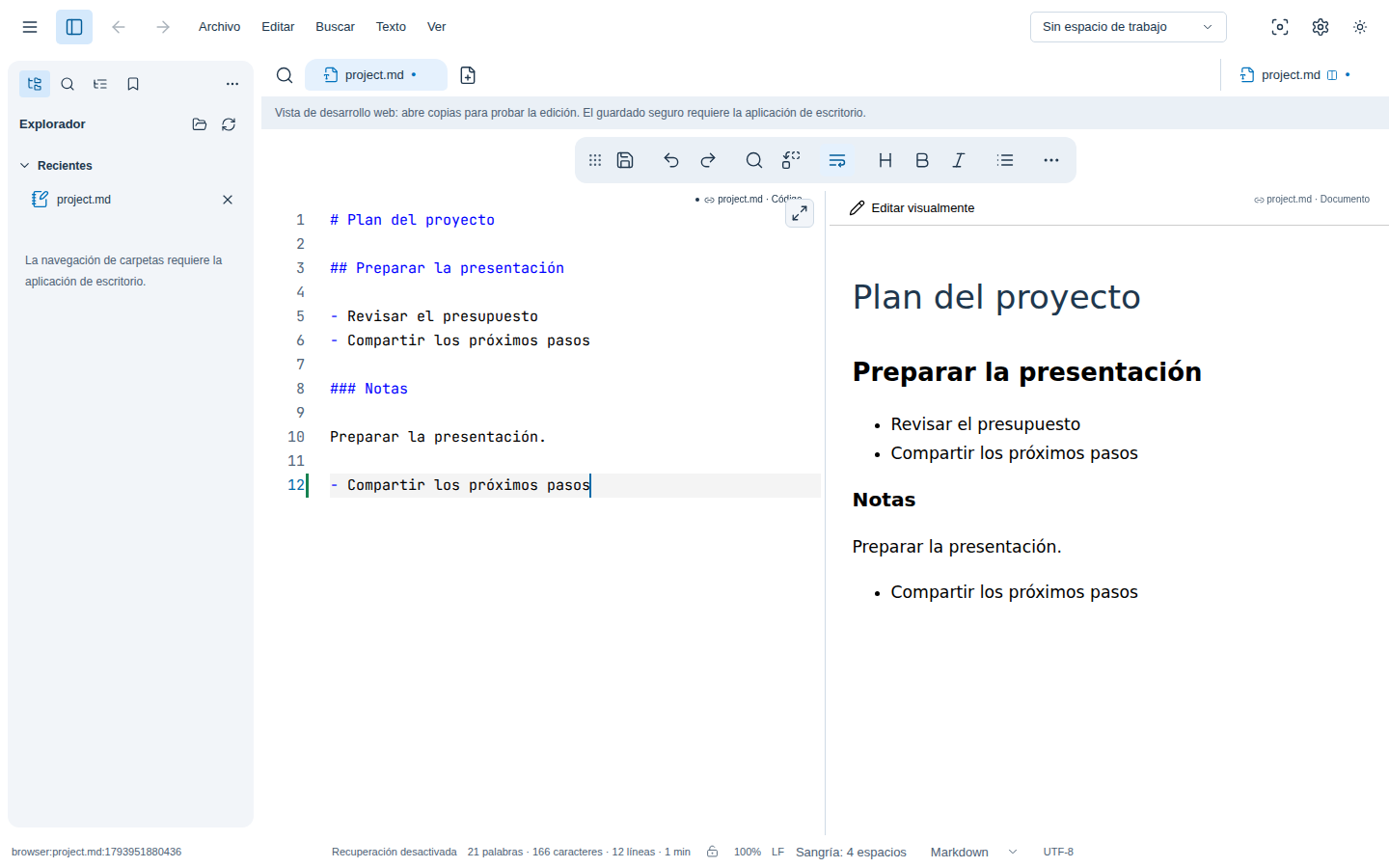
Markdown es texto con marcas sencillas de formato. En Código puedes escribir # Título, **negrita**, listas y enlaces; en Documento lees el resultado. También puedes usar los controles de formato y ver ambas vistas a la vez.
La vista Documento es de lectura: vuelve a Código para modificar el texto. Estructura ayuda a navegar por los encabezados. Las tablas, fórmulas y diagramas admitidos se muestran en la vista; algunas funciones o recursos pueden no estar disponibles para documentos grandes.
Enlaces, imágenes y exportación
Los recursos locales pueden requerir que autorices expresamente su carpeta. La vista de lectura bloquea recursos remotos y contenido ejecutable; no presupongas que una página web incrustada funcionará como en un navegador. Los enlaces externos pueden pedir confirmación.
Para compartir un documento Markdown, utiliza Archivo → Exportar e imprimir y elige HTML, PDF o impresión según la opción disponible. La exportación crea una salida separada y no cambia la fuente. PDF e impresión requieren la aplicación de Windows; revisa la salida y los avisos de recursos antes de compartirla.
Los controles específicos del documento están a la derecha de la barra de herramientas. En Markdown, el botón ofrece Documento desde Código y Código desde Documento. Elige Código + Documento para ambos, o el editor de tablas para editar una tabla Markdown. Estas vistas también están en el menú Ver.
11 / DATOS
CSV, TSV y tablas
Abre un archivo CSV o TSV y cambia entre Texto y Tabla. Ambas vistas trabajan sobre el mismo documento: editar una celda modifica el borrador, que debes guardar. En Ajustes puedes elegir la vista inicial para nuevas aperturas.
Usa los controles de la tabla para ordenar y, cuando estén disponibles, filtrar o validar datos. Los filtros cambian qué filas ves; no eliminan las filas ocultas. Revisa las reglas de número y fecha antes de validar. Para compartir solo las filas visibles utiliza la exportación de filtrados, que crea otro archivo.
La vista de tabla está acotada a 2 MiB de texto UTF-8, 50 000 filas, 200 columnas y 500 000 celdas. Un CSV con comillas o campos multilínea debe respetar su sintaxis; si no se puede interpretar, corrige la fuente en Texto. Un resultado parcial o una validación con incidencias requiere revisión antes de continuar.
Columnas, filtros y validación
Mantén pulsada y arrastra una cabecera para mover la columna; la marca indica dónde caerá. Esto modifica el CSV y se puede deshacer. Puedes resaltar simultáneamente filas y columnas alternas.
Los filtros están ocultos al principio. El embudo de una columna abre Filtro; un embudo relleno distingue las columnas filtradas. Cerrar el panel conserva el filtro. El recuento y Exportar filas visibles siguen disponibles. Para revisar los datos, cierra Filtro y abre Validación. Los botones contiguos Columnas para detectar duplicados y Formatos de números y fechas abren opciones compactas: marca las columnas, añade reglas o valida todas las filas.
Fijar paneles y números de fila
El botón de chincheta a la derecha ofrece Fila superior y Primera columna, seleccionables a la vez. Para Fijar paneles, selecciona una celda, termina su edición y elige la opción: las filas visibles anteriores y las columnas a su izquierda permanecen a la vista. Desmarca para liberarlas. Estos controles solo cambian la vista.
La banda de números pertenece al editor, fuera de la tabla. El encabezado no se contabiliza: la primera fila de datos es la 1. Los filtros conservan la numeración del CSV. Los números nunca se añaden al archivo ni a la exportación.
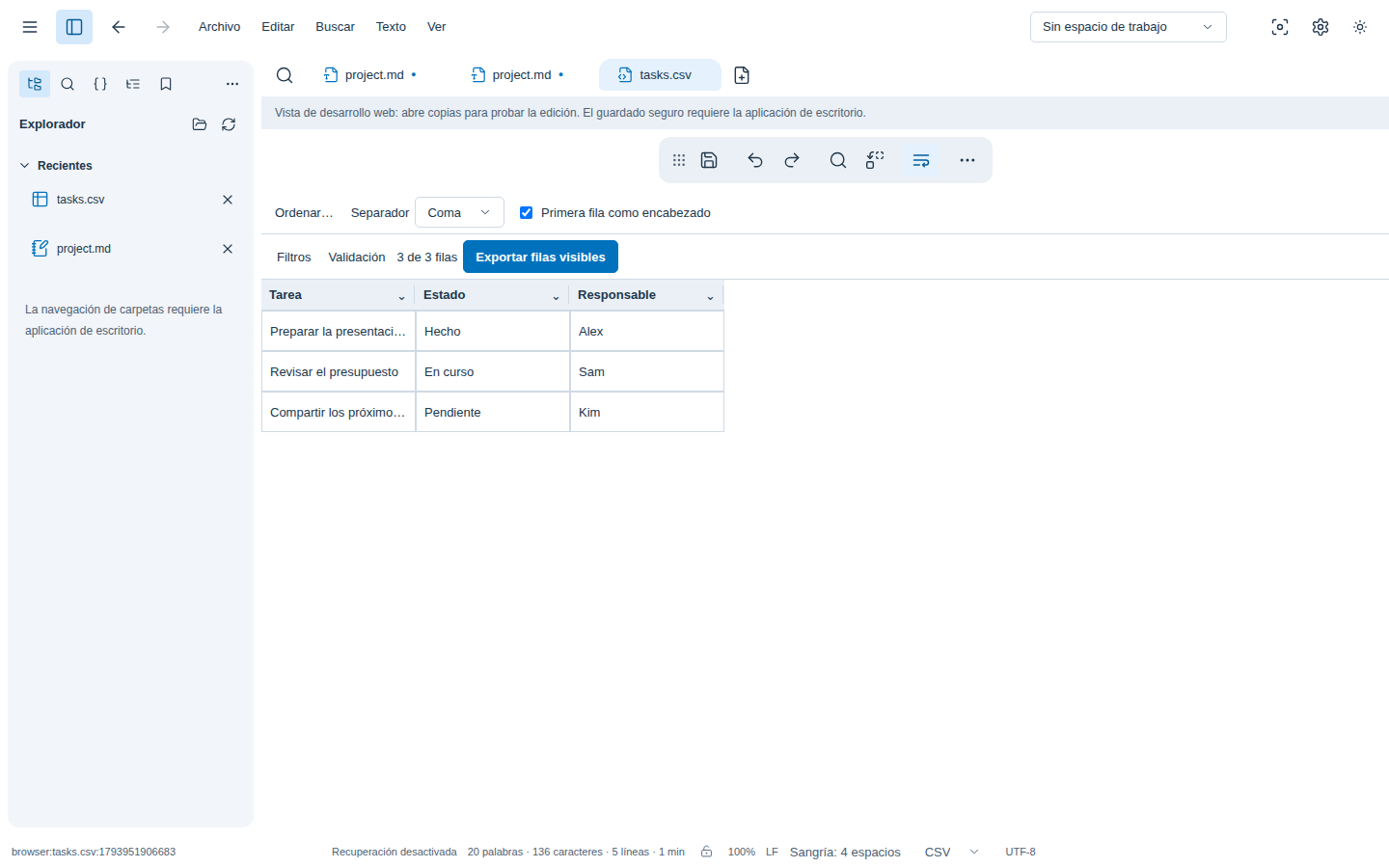
En la vista Tabla, utiliza la barra CSV para elegir el separador y si la primera fila es el encabezado. El icono de filtro de cada columna permite añadir o limpiar filtros.
Apariencia de la tabla
En la barra CSV, activa por separado las líneas horizontales y verticales de la cuadrícula. En Resaltado de tabla, marca Filas alternas, Columnas alternas o ambas; Sin resaltado desactiva las dos. Mantén pulsada una cabecera y arrástrala: la marca entre columnas indica dónde se insertará al soltar. Reordenar cambia el documento y se puede deshacer; guarda para conservarlo en el archivo. El botón de vista ofrece Vista Texto en la tabla y Vista Tabla en el texto. Activa el cruce del puntero para localizar la fila y la columna señaladas. Estas opciones visuales no cambian los valores, los filtros ni el archivo guardado.
12 / REUTILIZAR
Fragmentos
Guarda texto que utilizas a menudo para insertarlo de nuevo sin volver a escribirlo.
Crear e insertar
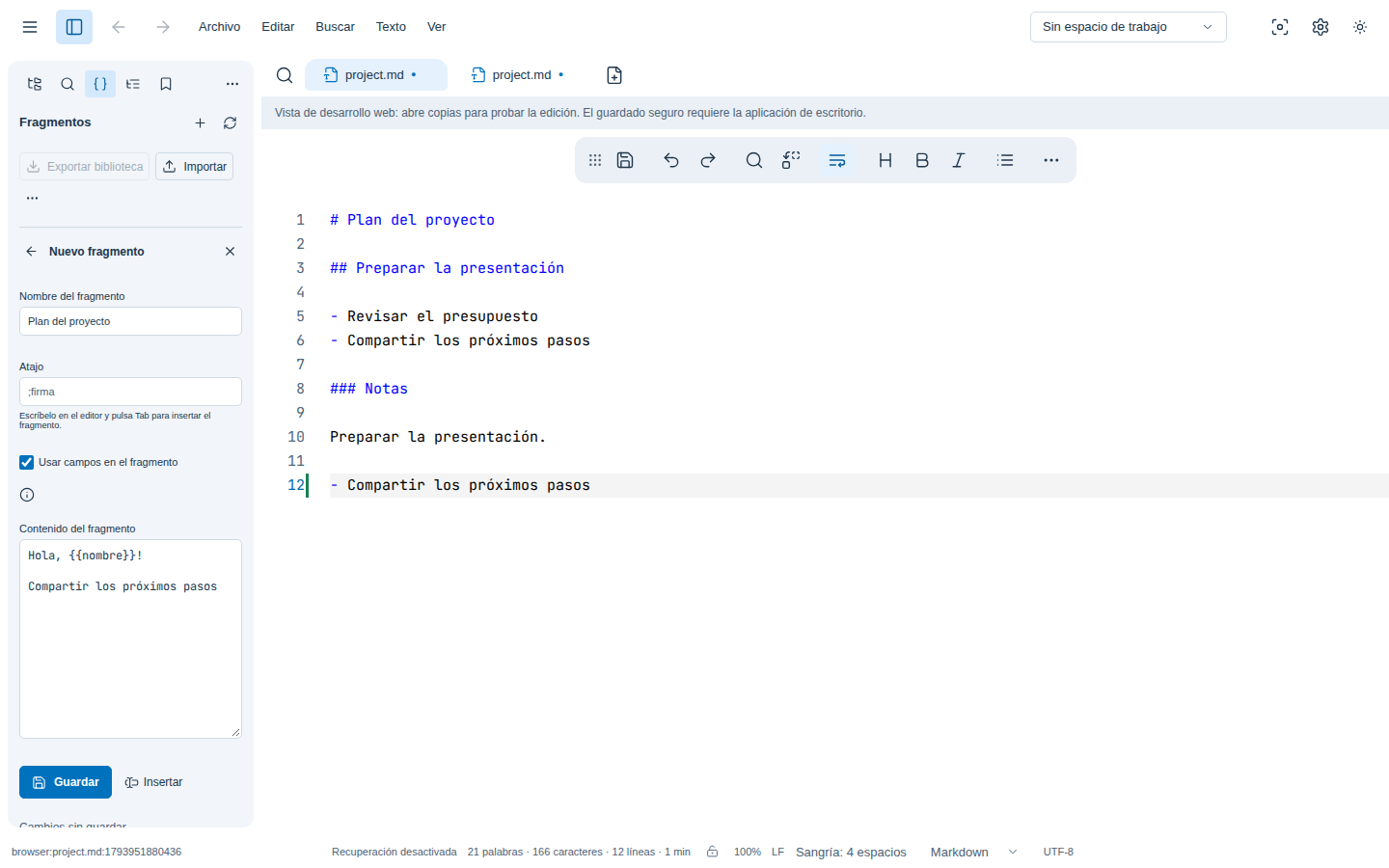
- Abre Fragmentos en el panel y elige Nuevo fragmento. También puedes seleccionar texto en Código y usar Editar → Guardar selección como fragmento.
- Escribe un nombre y el contenido; guarda el fragmento. Para insertarlo, coloca antes el cursor o selecciona texto en una vista Código editable.
- Vuelve al panel y pulsa Insertar. El fragmento sustituye la selección o se inserta en el cursor. Ctrl + Z deshace la inserción.
El destino es la última vista Código editable que tuvo el foco. Si ya no está disponible, está protegida o estás en una vista de lectura, vuelve al editor adecuado. Una abreviatura opcional como ;firma permite escribirla en el editor y pulsar Tab; empieza por ; y evita abreviaturas duplicadas.
Campos para completar
Activa Usar campos en el fragmento y escribe, por ejemplo, Hola, {{nombre}}:. Al insertar, Margay pide el valor. Repetir el mismo nombre reutiliza ese valor; \{{ permite escribir la apertura literalmente. Hay un máximo de 12 campos y no se evalúan expresiones ni scripts. Sin activar campos, el contenido se inserta como texto literal.
Guardar y trasladar tu biblioteca
Guarda los cambios en cada fragmento: un borrador sin guardar no está protegido frente a una caída. La biblioteca se conserva en el perfil local y dispone de importación y exportación; revisa los elementos y posibles abreviaturas duplicadas antes de importar. El archivo de importación admite hasta 8 MiB. La biblioteca tiene límites de 500 elementos, 100 unidades UTF-16 por nombre, 128 000 por contenido y un millón en total.
13 / REUTILIZAR
Plantillas para documentos
Una plantilla crea un documento nuevo completo; un fragmento inserta contenido en un documento existente. Si tu versión incluye esta función, abre Archivo → Nuevo desde plantilla…, selecciona una plantilla, completa sus campos y revisa la vista previa antes de crear el documento.
También puedes guardar un documento como plantilla y editar su nombre, descripción, formato y campos. Los campos pueden tener valores predeterminados u obligatorios. Crear desde una plantilla no modifica el origen; guarda el nuevo documento para darle un destino. Las plantillas estructuradas JSON se validan antes de crear el documento; no ejecutan expresiones.
14 / AUTOMATIZAR
Recetas de transformación
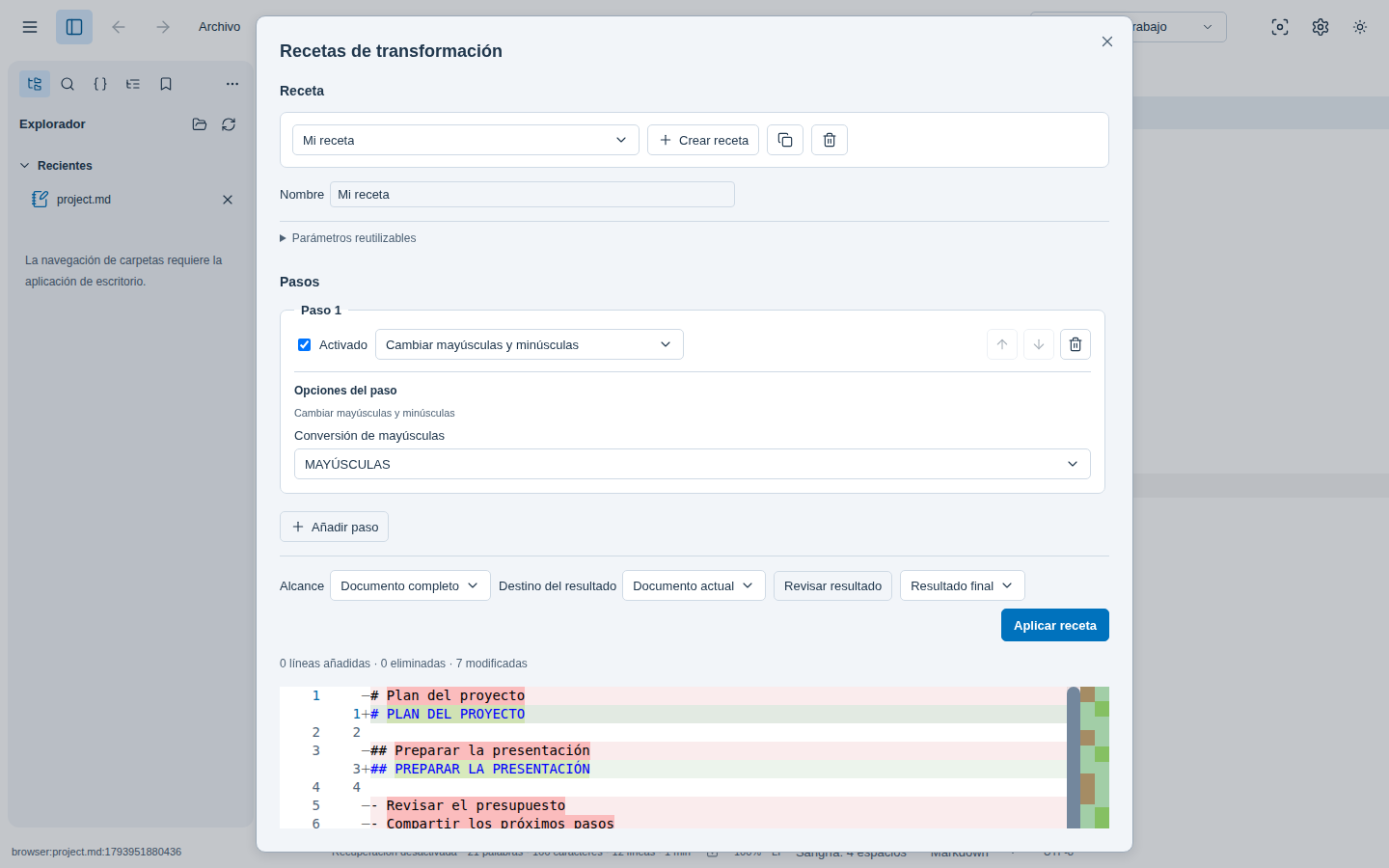
Una receta reúne varios pasos para repetir una transformación sobre un documento o selección. Por ejemplo, puedes limpiar espacios y ordenar líneas, revisar el resultado y aplicarlo en una sola operación deshacible.
- Abre Texto → Recetas de transformación… y crea una receta con nombre.
- Añade y ordena los pasos; configura sus opciones y desactiva los que no necesites. Elige el ámbito que deseas transformar.
- Genera la vista previa, revisa las diferencias y aplica. El documento queda modificado: guarda por separado si quieres conservar el resultado.
Algunas versiones ofrecen más tipos de paso, parámetros o expresiones regulares que otras. Revisa las opciones concretas de tu instalación y prueba primero sobre una copia. La vista previa debe recalcularse si el documento cambia; puedes cancelar sin aplicarla. El límite general es de 24 pasos y 200 000 unidades de texto; algunas operaciones tienen límites más estrictos, por ejemplo para ordenar registros. Los documentos protegidos pueden impedir la aplicación.
15 / EDITAR MÁS RÁPIDO
Herramientas de texto
Los menús Editar y Texto reúnen acciones para transformar texto, trabajar con líneas, ordenar, numerar o cambiar el formato. Selecciona primero el texto cuando quieras limitar el alcance y revisa las opciones del diálogo antes de aplicar.
Columnas, numeración y extracción
La selección rectangular permite trabajar en varias líneas como si fueran columnas; también puedes usar Alt + Mayús y arrastrar. Insertar numeración añade una secuencia en los cursores o selecciones admitidos. Extraer líneas coincidentes busca texto literal y crea un documento nuevo con las líneas encontradas sin modificar el original.
Las herramientas tienen límites y pueden exigir la vista Código y un documento editable. La extracción no interpreta expresiones regulares; si no hay coincidencias no crea documento. Las transformaciones que ofrecen vista previa permiten revisar antes de aplicarlas.
Copiar y pegar como
Copiar como… y Pegar como… ofrecen conversiones como texto, listas o tablas según el contexto. Comprueba la vista previa y el formato de origen; estas conversiones tienen un límite de 64 Ki caracteres que no afecta al pegado normal. Una conversión a otro formato puede no conservar todos los detalles originales.
Vista formateada de lectura
Elige Texto → Formato y validación → Vista formateada para leer una versión derivada de solo lectura con el formateador existente para el lenguaje del archivo. El original permanece intacto. Aplicar formato realiza una modificación deshacible, que debes guardar después; Guardar copia formateada crea un archivo distinto. Si cambia el origen, actualiza la vista previa antes de aplicar. Los tipos sin formateador muestran un aviso. Se mantienen los límites de tamaño y del formateador.
Activa Autocompletado local en Texto y usa Sugerir autocompletado. Expresiones simples como 2+2 = pueden sugerir un resultado. Selecciona una expresión y elige Calcular selección en el menú del texto para revisarla antes de sustituirla. Sobre una fecha reconocida, Ajustar valor abre un calendario. Aplicar fechas o cálculos se puede deshacer.
16 / REVISAR
Revisión ortográfica
- Activa la revisión desde la barra de herramientas.
- En Ajustes, elige el idioma y la variante del diccionario. Es independiente del idioma de la interfaz.
- En Código, abre el menú contextual de una palabra subrayada para consultar sugerencias, ignorarla o añadirla al diccionario personal.
La revisión se realiza localmente. Una sugerencia sustituye texto y puede deshacerse; ignorar una palabra dura la sesión. El diccionario personal se conserva por idioma. No es un corrector gramatical y omite deliberadamente partes técnicas como código, rutas o destinos de enlaces. En documentos grandes puede mostrar una revisión parcial o no disponible; consulta el aviso de estado.
17 / VOLVER AL TRABAJO
Continuación y recuperación
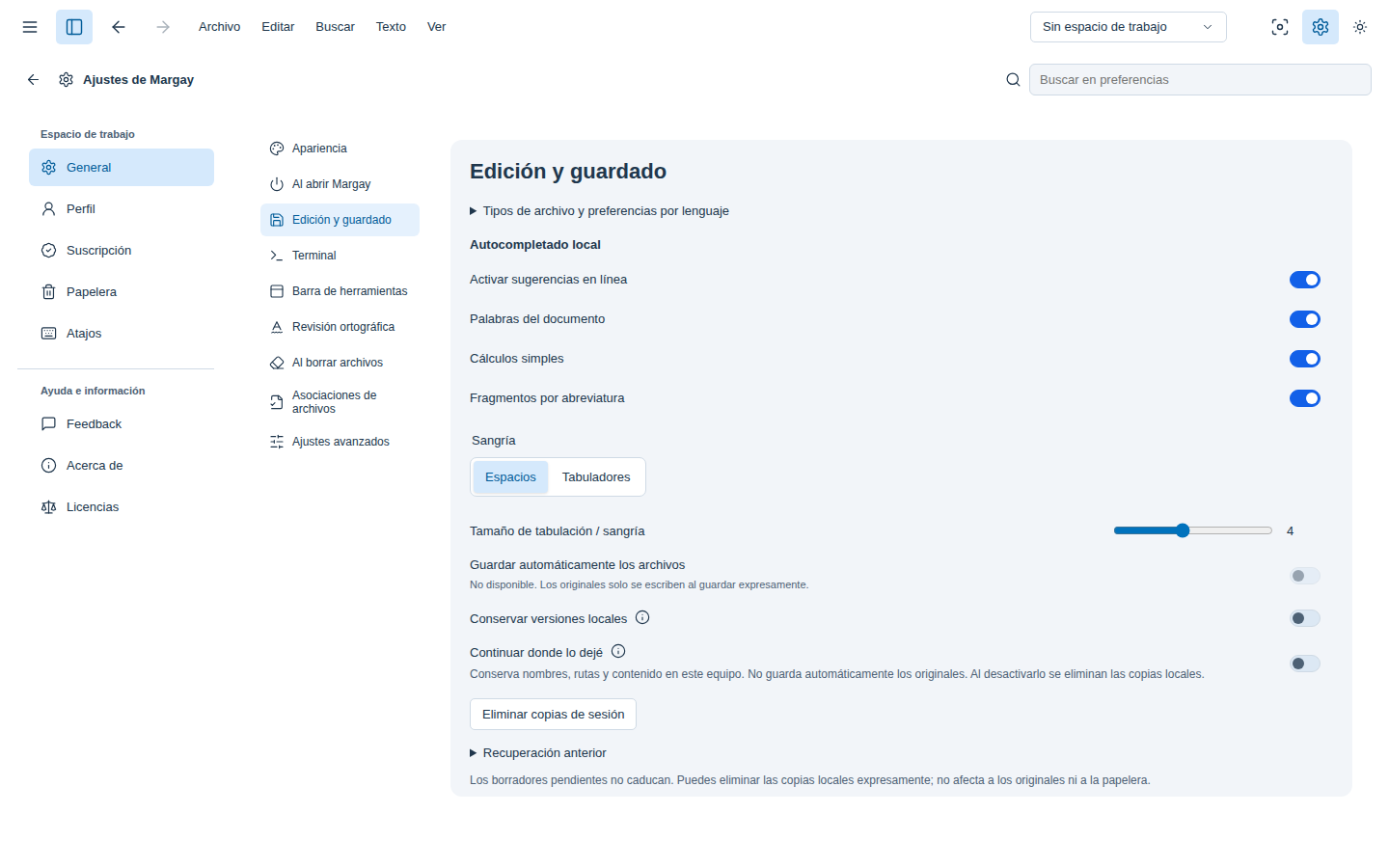
Continuar donde lo dejé es una opción para conservar localmente información de la sesión y borradores admitidos. Actívala en Ajustes si quieres utilizarla y revisa los avisos de exclusiones o límites. Al volver a abrir Margay, revisa la sesión ofrecida antes de recuperarla o descartarla.
Una copia de recuperación no sustituye a guardar el archivo original ni a una copia de seguridad independiente. Los documentos privados o sensibles y los que excedan los límites pueden quedar excluidos. El historial de deshacer no se restaura entre reinicios. Para fragmentos, guarda también los cambios en la biblioteca: sus borradores sin guardar no se recuperan tras una caída.
Los avisos de un archivo solo aparecen en su pestaña activa. Si no se puede verificar el original, conserva el borrador y utiliza los controles para revisarlo o localizarlo; cambiar de pestaña no traslada el aviso a otra.
18 / PROTEGER CAMBIOS
Cuando un archivo cambia fuera de Margay
Otro programa, una sincronización o una segunda ventana pueden modificar un archivo mientras lo tienes abierto. Margay detecta cambios externos y protege el borrador: lee el aviso antes de recargar, comparar o guardar una copia.
Si tu versión ofrece Resolver conflicto…, revisa tus cambios, la versión externa y el resultado. Puedes tomar decisiones por bloque o editar el resultado; aplicar la resolución modifica el borrador y guardar sigue siendo un paso separado. Si el archivo vuelve a cambiar o no hay una base verificable, Margay puede pedir otra revisión o limitar las opciones.
Si no puedes resolverlo con seguridad, usa Guardar como… para conservar tu versión en otro archivo y compara ambas. No descartes un borrador hasta confirmar que has conservado lo que necesitas.
19 / ARCHIVOS
Papelera de Margay
La papelera de Margay es independiente de la Papelera de reciclaje de Windows. Desde Ajustes puedes consultar los elementos y restaurar los admitidos sin sobrescribir un archivo existente. No hay vaciado automático; comprueba los avisos si el volumen o la ubicación no permiten la operación.
Su alcance está limitado a archivos locales admitidos en NTFS y al mismo volumen; no es una papelera general para cualquier ubicación o carpeta. Ajustes permite elegir borrado definitivo en lugar de la papelera: esa acción requiere confirmación y no es reversible. Si un traslado a la papelera falla, revisa el error; no se convierte silenciosamente en borrado definitivo.
En la instalación normal de Windows, la papelera se guarda en %LOCALAPPDATA%\ActuallyBetter\Margay\Trash. Las instalaciones empaquetadas pueden utilizar su propia ubicación de datos.
20 / HERRAMIENTAS
Terminal
La terminal sirve para ejecutar comandos del sistema en el contexto de trabajo elegido. En Ajustes → Terminal puedes elegir la terminal externa o la interna disponible. Ctrl + Alt + J abre la opción configurada.
La terminal interna de Windows admite cmd o Windows PowerShell. Ocultar el panel conserva la sesión; cerrarla solicita confirmación. Los comandos pueden crear, modificar o eliminar archivos según sus permisos: revisa el directorio y el comando antes de ejecutarlo. La disponibilidad de una terminal externa depende de su instalación y configuración.
21 / CONEXIONES
Cuenta y archivos conectados
Algunas versiones incluyen acceso a cuenta, perfil y conexiones a archivos. Su disponibilidad depende de la compilación, la configuración y la activación del servicio y del proveedor. Sigue los avisos del editor para iniciar sesión o conceder acceso; si una conexión no está disponible, puedes seguir el recorrido local que permita tu instalación.
Las preferencias de perfil y el contenido de los documentos son cosas distintas: no des por hecho que iniciar sesión crea una copia de seguridad de todos tus archivos. Una conexión necesita permisos y red; revisa el estado de cada proveedor y conserva una copia de los datos importantes.
22 / A TU MANERA
Ajustes y atajos
Abre Ajustes para adaptar apariencia, tipografía, panel, comportamiento del editor, ortografía, terminal y otras preferencias disponibles. Cambiar una preferencia no necesariamente modifica archivos ya guardados. Algunas opciones afectan a futuras aperturas o requieren aplicarse a la sesión.
Ayuda → Atajos muestra las combinaciones y sus contextos; consulta esa lista si una combinación no funciona en la vista actual. La paleta Ctrl + Mayús + P también encuentra acciones por nombre.
Los atajos se agrupan en Archivo, Editar, Buscar, Texto, Ver, Markdown y Aplicación. Despliega un grupo o busca entre todas las acciones para editar un atajo. La personalización de la barra muestra el grupo de menú elegido o los resultados de búsqueda.
La mayoría de los comandos usa una sola combinación con Ctrl + Alt, Mayús + Alt, Ctrl + Mayús o los tres modificadores. La versión 0.17.3 sustituye 93 secuencias. Por ejemplo, Guardar todo es Ctrl + Alt + S, Atajos es Ctrl + Alt + K y los encabezados Markdown H1–H6 usan Ctrl + Alt + 1…6. Quedan cuatro secuencias para Atrás/Adelante y el par nativo Plegar/Desplegar todo. Tus atajos personalizados tienen prioridad; consulta la lista editable para ver la asignación activa.
23 / AYUDA
Preguntas frecuentes
¿Por qué no puedo editar?
Comprueba que estés en Código y que el documento no esté bloqueado. Un archivo de solo lectura, un documento grande o una situación con finales de línea mezclados pueden activar protecciones. Lee el aviso y considera guardar una copia.
¿Por qué no encuentro un comando?
Búscalo en la paleta y comprueba la versión instalada, la vista activa y si hay un documento compatible. Algunas acciones solo se habilitan con una selección, dos documentos o una carpeta autorizada.
¿La recuperación guarda mi archivo por mí?
No. La recuperación conserva copias locales de sesión dentro de sus condiciones. Usa Guardar para escribir el archivo y mantén copias independientes cuando el contenido sea importante.
¿Por qué una imagen Markdown no aparece?
Comprueba la ruta y autoriza la carpeta de recursos si Margay lo solicita. Los recursos remotos y el contenido ejecutable están restringidos en la vista de lectura.
¿Cómo comparto comentarios o informo de un problema?
Abre Ajustes → Feedback y utiliza el recorrido disponible en tu versión. Describe qué estabas haciendo, el mensaje mostrado y la versión; evita incluir contenido privado que no quieras compartir.