

MARGAY / GUIA DE AJUDA
Tudo começa com uma linha.
Aprenda a usar o Margay, do primeiro arquivo às ferramentas que facilitam tarefas repetitivas.
Começar pelo essencialEste guia descreve o editor para Windows e as funções presentes no código do Margay consultado para prepará-lo. Algumas podem ainda não estar na versão instalada ou depender da ativação de serviços. Se não encontrar uma opção, consulte Ajuda → Atalhos ou a paleta e confira sua versão em Configurações → Sobre.
01 / GUIA
Primeiros passos
Abra um arquivo, escreva e salve. É tudo o que você precisa para começar.
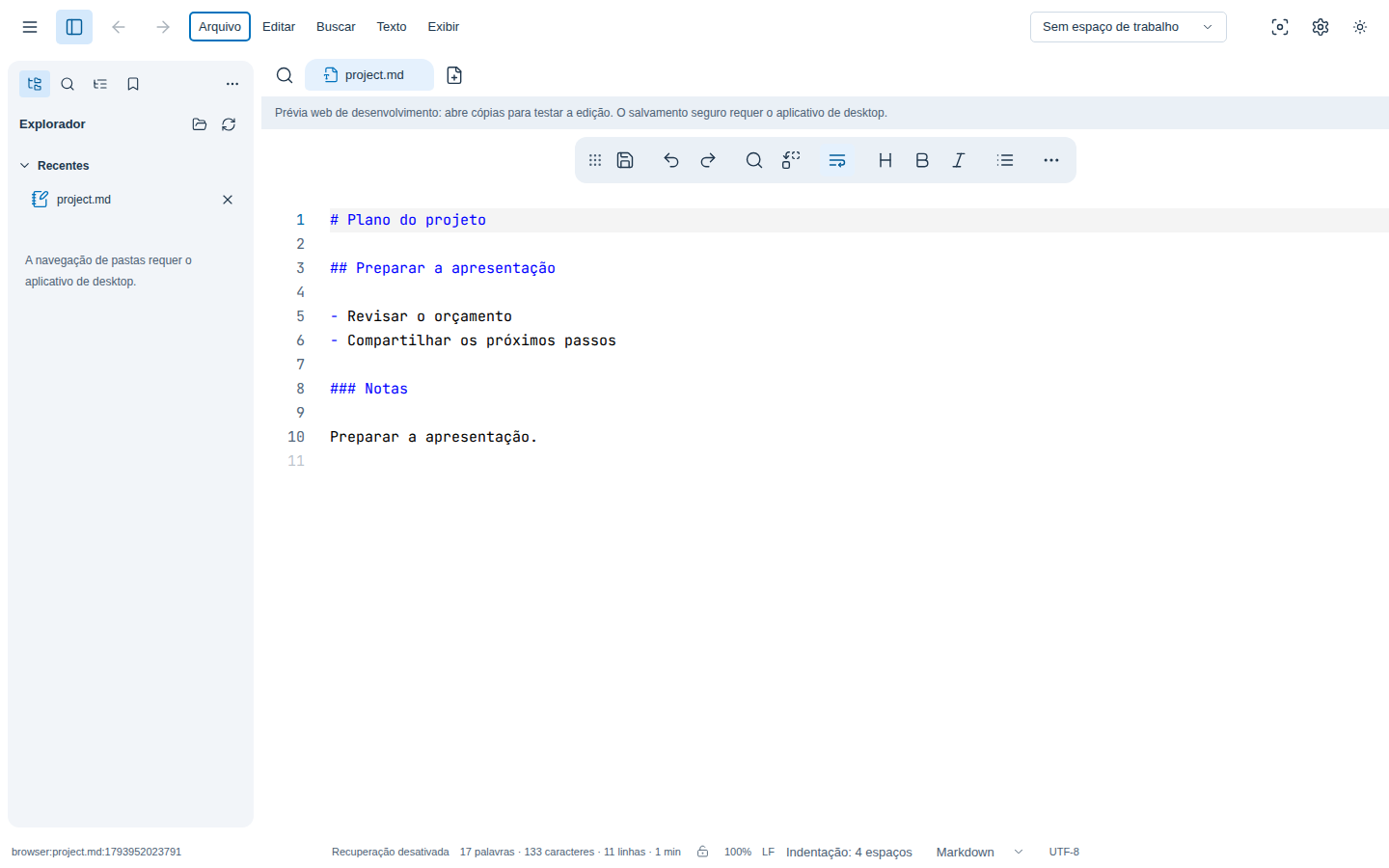
- Abra o Margay no Windows e escolha Arquivo → Criar novo documento ou Ctrl + N.
- Para um arquivo existente, escolha Arquivo → Abrir… ou Ctrl + O.
- Escreva na visualização Código. Cada arquivo aberto tem sua própria aba.
- Pressione Ctrl + S; para um arquivo novo, escolha nome e local. Um indicador mostra alterações não salvas.
Experimente notas.md: escreva # Minhas notas, salve e passe para Documento para ler o resultado formatado. A paleta com Ctrl + Shift + P encontra ações pelo nome.
Afixar o Margay no Windows. Após a instalação, use o menu de contexto do atalho no ambiente de trabalho ou procure o Margay em Iniciar. Clique com o botão direito no atalho e escolha Afixar em Iniciar ou Afixar na barra de tarefas; pode ser necessário Mostrar mais opções. As ações disponíveis dependem das definições do Windows. A fixação é uma escolha sua e não é automática.
EXE de teste sem extensão do Explorador
Se o pacote se chama Margay_…_x64-setup_tester.exe, instala o mesmo editor, as associações de ficheiros independentes, o atalho no ambiente de trabalho e o suporte WebView2, sem a extensão do menu principal do Explorador do Windows 11. Não requer importar certificados de teste nem adiciona confiança automaticamente. O Windows pode avisar ou bloquear a execução, incluindo SmartScreen.
Só este instalador de teste expira, exatamente 90 dias após a compilação. As datas UTC de criação e validade aparecem no instalador e nas notas de versão; reinstalar o mesmo pacote não reinicia o prazo. Após o prazo, transfira uma compilação de teste mais recente para instalar ou atualizar. O editor instalado continua a abrir, recuperar, exportar e gravar documentos; o desinstalador continua disponível nas Definições do Windows. O EXE completo e o MSIX não têm este prazo. A verificação do relógio local não impede manipulação deliberada e não é proteção anticópia.
02 / GUIA
Arquivos e salvamento
Salvar, Salvar como e Salvar tudo
Salvar grava o documento atual; Salvar como… escolhe outro nome ou local e Guardar tudo percorre os documentos alterados. Leia o aviso antes de fechar uma aba com alterações. Crie uma cópia se o original for somente leitura ou tiver mudado fora do Margay. Se o salvamento falhar, o rascunho permanece disponível; leia a mensagem antes de tentar novamente.
Codificação e finais de linha
A codificação representa os caracteres; finais de linha como LF e CRLF separam as linhas. Consulte-os na barra de status ou em Informações do ficheiro. Reabrir com outra codificação interpreta os bytes existentes; salvar com outra cria novos bytes. Em caso de dúvida, faça uma cópia. Finais de linha mistos ou proteções de tamanho podem limitar a edição.
Ler por blocos ou acompanhar um arquivo
Para um arquivo grande, use Arquivo → Mais opções de abertura e escolha a leitura por blocos para percorrer partes em modo somente leitura. Para acompanhar um log, escolha a abertura em tempo real nesse menu ou Seguir arquivo no menu da aba. As duas opções abrem a mesma visualização somente leitura. Pause ou retome as atualizações e escolha o limite visível e o intervalo (de 100 ms a 5 s); o indicador aparece na aba. Após um truncamento, o conteúdo é recarregado; se houver substituição ou rotação, siga o aviso e reabra o arquivo.
O menu principal e a paleta de comandos continuam disponíveis durante o acompanhamento; o conteúdo permanece somente leitura.
03 / GUIA
Conheça o espaço de trabalho
Na parte superior ficam menus, barra de ferramentas e abas; no centro, o documento. O painel lateral reúne Explorador, Busca, Fragmentos, Estrutura e Marcadores. A barra de status mostra informações do documento e do cursor.
Abra uma ferramenta pelo ícone ou procure-a na paleta. Se estiver oculta, use Personalizar painel. Escolha as ferramentas da sessão ou salve a seleção inicial nas configurações. Ocultar o painel não fecha documentos.
Selecione ou arraste uma aba para trocar de arquivo ou reorganizá-la. Ctrl + E encontra documentos abertos e recentes e, com uma pasta autorizada, nomes de arquivos. Use as setas e Enter.
Arraste a aba de um documento para outra janela aberta do Margay. Aguarde o indicador de destino e solte para movê-la com as alterações não salvas; pressione Esc antes de soltar para cancelar. Você também pode mover o documento para uma janela nova ou aberta pelo menu da aba. Painéis, barra de ferramentas, aparência e sempre no topo afetam a janela atual; as últimas preferências são salvas para as próximas janelas.
04 / GUIA
Editar e navegar
Selecione texto com o mouse ou teclado. Copie com Ctrl + C, cole com Ctrl + V, desfaça com Ctrl + Z e refaça com Ctrl + Y. Ctrl + G vai para uma linha.
Linguagem e indentação
O tipo de documento controla, entre outras coisas, o realce e pode ser detectado ou escolhido. A largura da tabulação controla a aparência; espaços e um caractere de tabulação \t são conteúdos diferentes. Confira a opção de indentação e o arquivo antes de converter, especialmente em código.
Marcadores e estrutura
Ctrl + Alt + B adiciona ou remove um marcador na linha atual; encontre-o no painel. Estrutura ajuda a percorrer títulos e seções reconhecidos. Os marcadores duram a sessão e não são gravados no arquivo.
05 / GUIA
Buscar e substituir
No documento
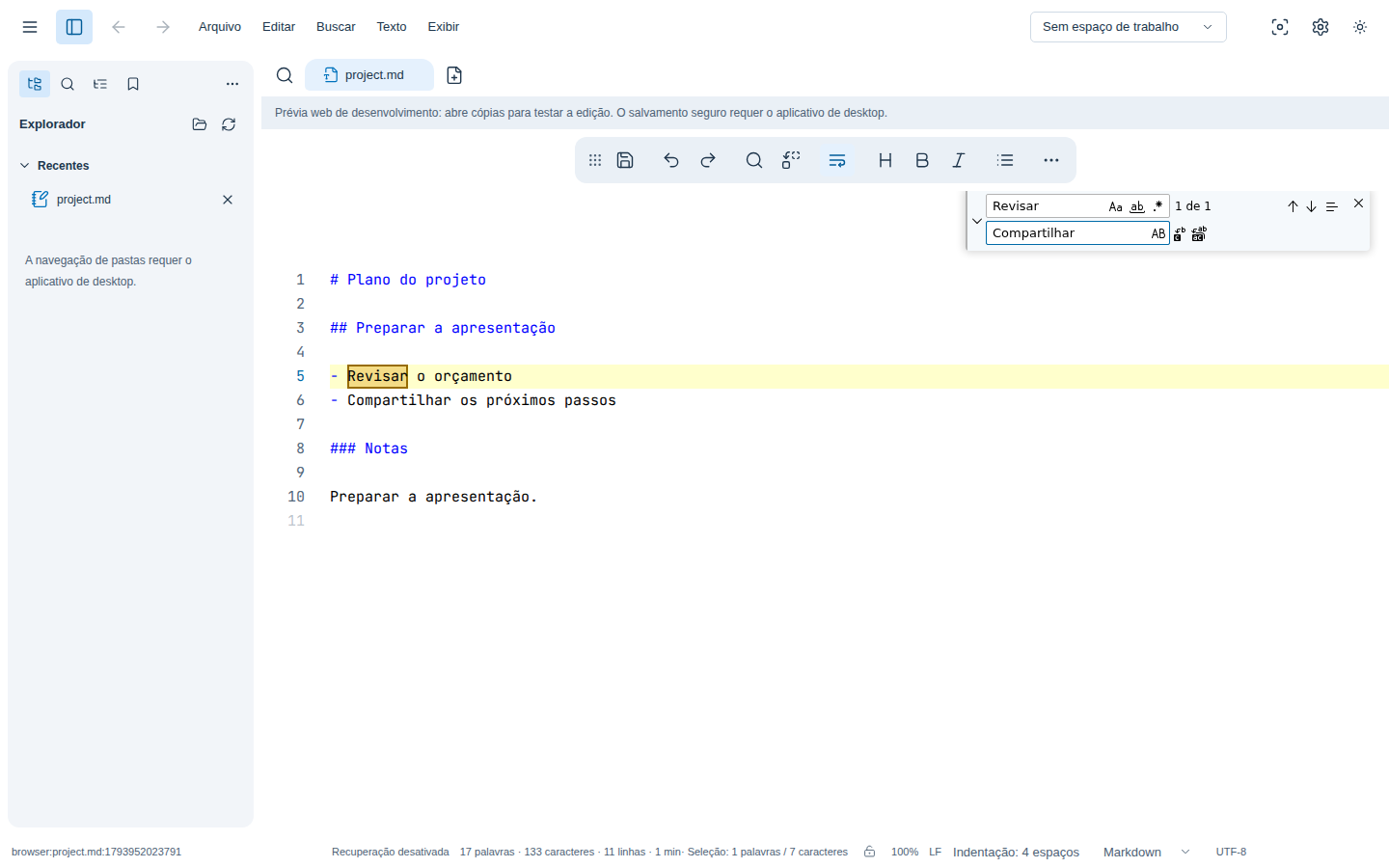
Pressione Ctrl + F, digite o texto e percorra as ocorrências; Ctrl + H abre a substituição. Confira maiúsculas, palavra inteira e expressões regulares: estas interpretam caracteres especiais, ao contrário da busca literal. Em Markdown, Código busca na fonte e Documento no texto renderizado.
Em vários arquivos
- Abra uma pasta autorizada no Explorador e selecione Buscar.
- Execute a busca e selecione o arquivo e a linha nos resultados.
- Para substituir, examine as diferenças e escolha arquivos e ocorrências. Documentos abertos ficam alterados e precisam ser salvos; arquivos fechados têm verificações de segurança e recuperação.
A busca de conteúdo é literal e respeita exclusões e limites. Um aviso pode indicar resultados parciais: restrinja a pasta ou a busca. O filtro do Explorador busca nomes, não conteúdo; pastas não são indexadas em segundo plano.
06 / GUIA
Pastas e Explorador
Abra uma pasta no Explorador para percorrer a árvore, abrir arquivos e usar os menus para criar ou renomear itens, copiar caminhos ou mostrá-los no Windows. Abrir um arquivo avulso não autoriza toda a pasta. A árvore é carregada conforme necessário; exclusões e avisos podem limitar resultados.
Espaços de trabalho
Se disponível, Arquivo → Espaços de trabalho… salva e abre contextos nomeados com documentos, visualizações e pastas. Trocar de espaço não apaga arquivos. Siga os avisos para salvar ou proteger rascunhos; caminhos locais exigem autorização no dispositivo e o histórico de desfazer não permanece após reiniciar.
07 / GUIA
Visualizações divididas
Escolha Exibir → Dividir editor para duas visualizações lado a lado ou empilhadas: documentos diferentes, duas vistas do mesmo documento ou Código e Documento em Markdown.
As vistas do mesmo documento compartilham o conteúdo; cursor e rolagem podem ser independentes. A sincronização da rolagem é opcional. Dividir não cria backup nem compara textos automaticamente.
08 / GUIA
Comparar documentos
Encontre diferenças entre dois textos ou entre seu rascunho e a versão salva.
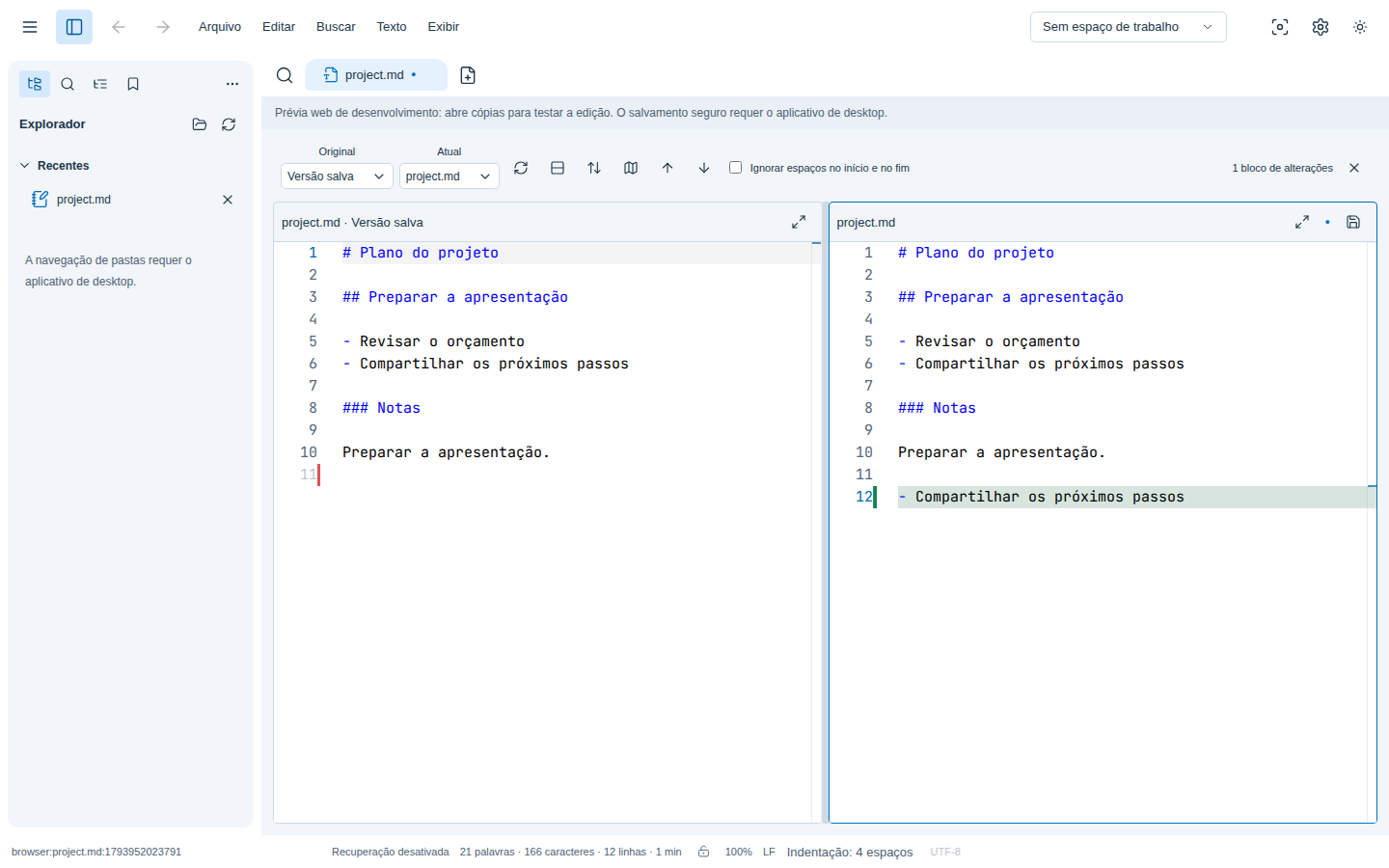
- Escolha Exibir → Comparar documentos → Comparar….
- Escolha um documento de cada lado ou Versão salva como referência. Também é possível abrir um arquivo pelo seletor.
- Inicie a comparação, use as setas para percorrer alterações e, se necessário, ative Ignorar espaços no início e no fim.
- Edite os lados graváveis e salve explicitamente o desejado; feche a comparação para voltar às visualizações.
Comparar documentos visíveis exige dois documentos diferentes. A referência salva é somente leitura e um documento novo ainda não possui versão salva. A comparação mostra diferenças de texto, não codificação, BOM ou LF/CRLF; não mescla nem sobrescreve automaticamente.
Cada lado aceita até um milhão de unidades UTF-16, 20.000 linhas e 20.000 caracteres por linha. Tempo e realces também têm limites. Reduza os textos; um resultado incompleto não garante que todas as diferenças foram mostradas.
09 / GUIA
Informações e estatísticas
Informações do arquivo
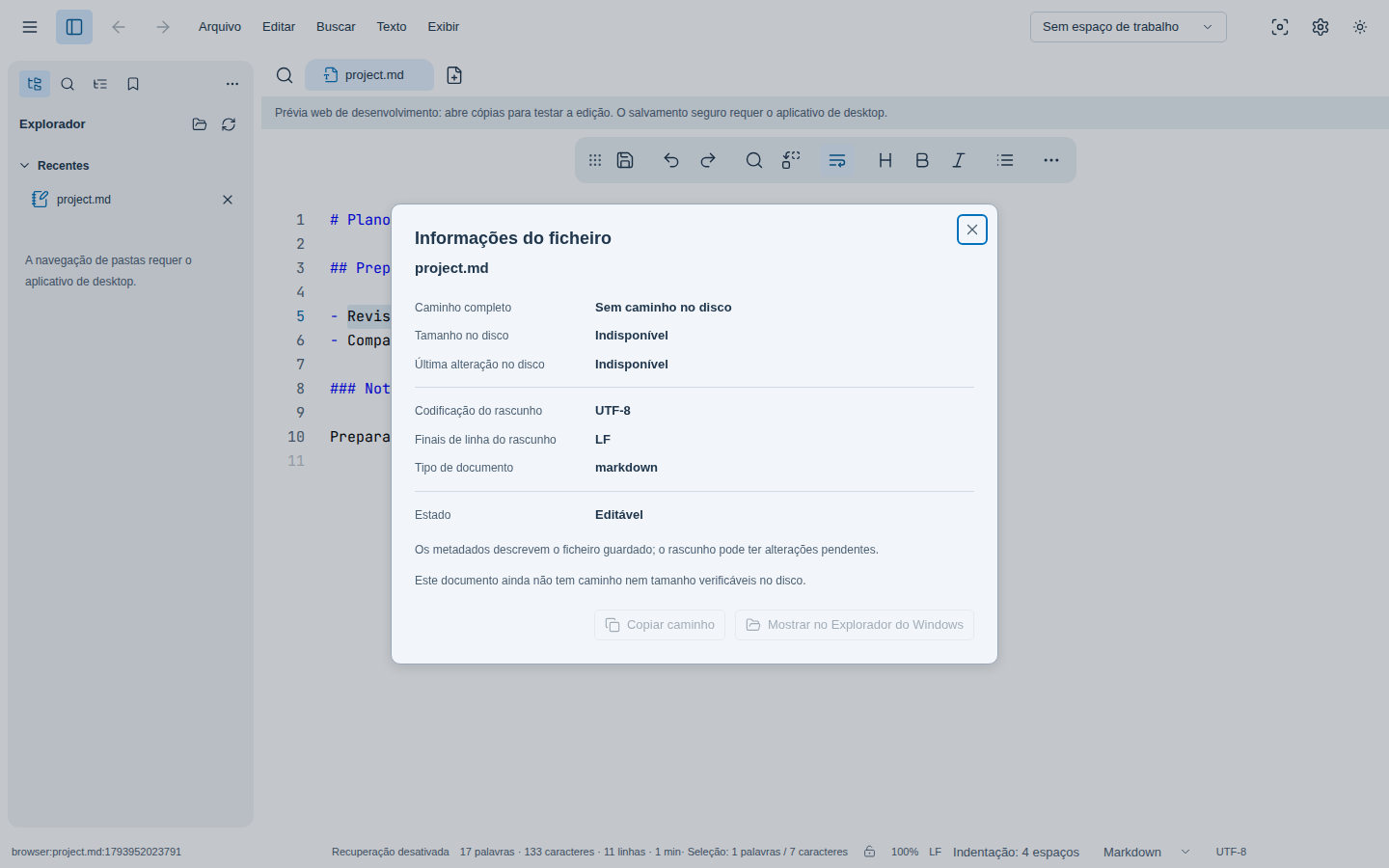
Abra Arquivo → Opções do documento → Informações do ficheiro para consultar caminho, tamanho e última modificação no disco, além de tipo, codificação, finais de linha e estado do rascunho. Quando disponível, copie o caminho ou mostre o arquivo no Explorador do Windows.
Tamanho e data correspondem ao arquivo salvo e podem diferir do rascunho. Um documento novo não tem caminho nem tamanho em disco até ser salvo; o Margay informa dados indisponíveis.
Estatísticas de leitura e escrita
Abra as estatísticas na barra de status para ver contagens e estimativas de leitura. São orientações, não medições editoriais certificadas. Confira se os números se referem à seleção ou ao documento inteiro.
10 / GUIA
Escrever em Markdown
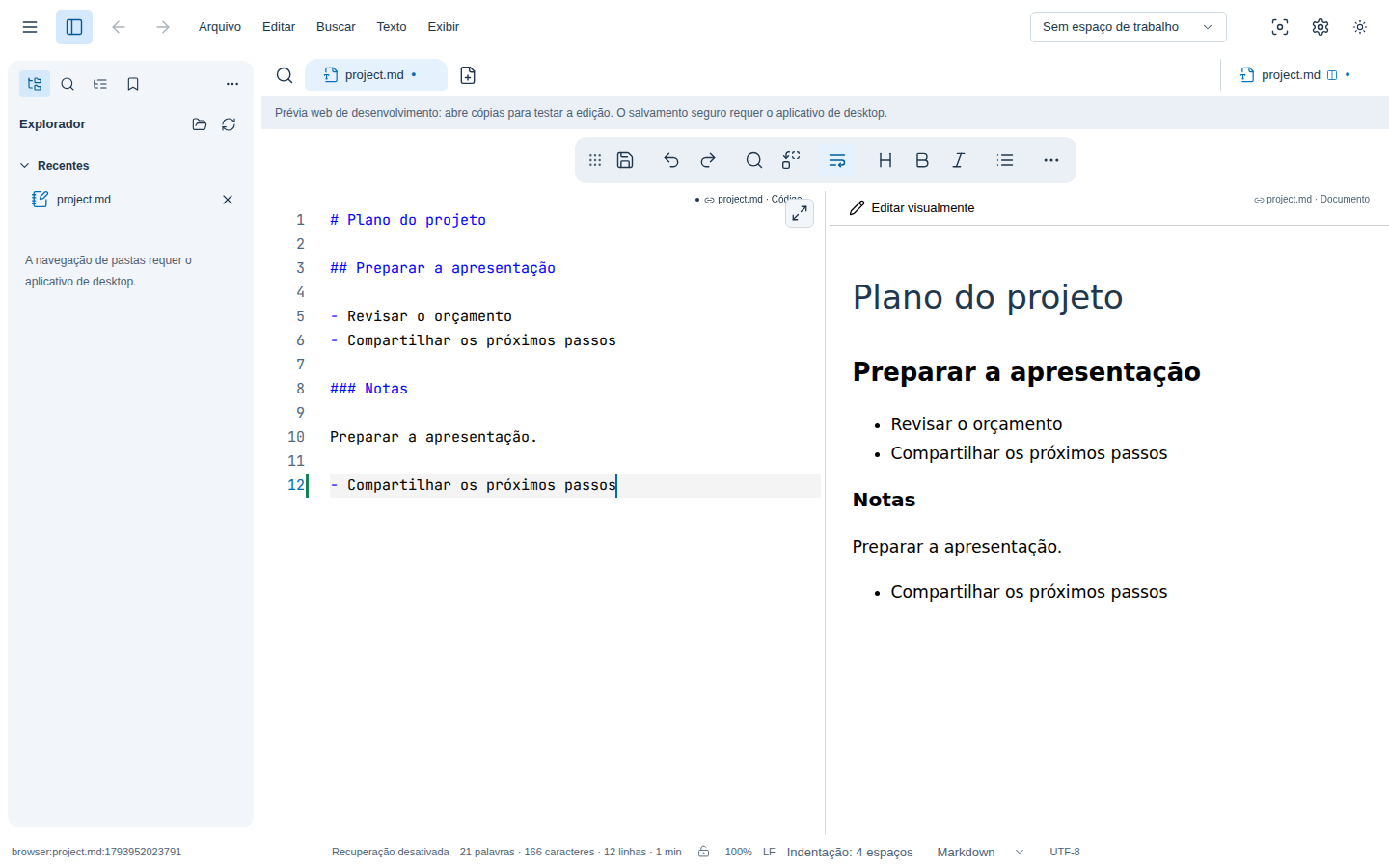
Em Código, escreva por exemplo # Título, **negrito**, listas e links; Documento mostra o resultado. Use os controles de formatação ou ambas as vistas. Documento é somente leitura: volte a Código para editar. Estrutura ajuda a navegar pelos títulos. Arquivos grandes podem limitar algumas funções.
Links, imagens e exportação
Recursos locais podem exigir autorização explícita da pasta. A visualização de leitura bloqueia recursos remotos e conteúdo executável; links externos podem pedir confirmação. Tabelas, fórmulas e diagramas compatíveis podem ser exibidos.
Use Arquivo → Exportar e imprimir para HTML, PDF ou impressão conforme disponível. A saída é separada e não altera a fonte. PDF e impressão exigem o aplicativo Windows; confira o resultado e os avisos antes de compartilhar.
Os controles específicos do documento ficam à direita da barra de ferramentas. Em Markdown, o botão oferece Documento em Código e Código em Documento. Escolha Código + Documento para ambos ou o editor de tabelas para editar uma tabela Markdown. As mesmas visualizações estão no menu Exibir.
11 / GUIA
CSV e tabelas
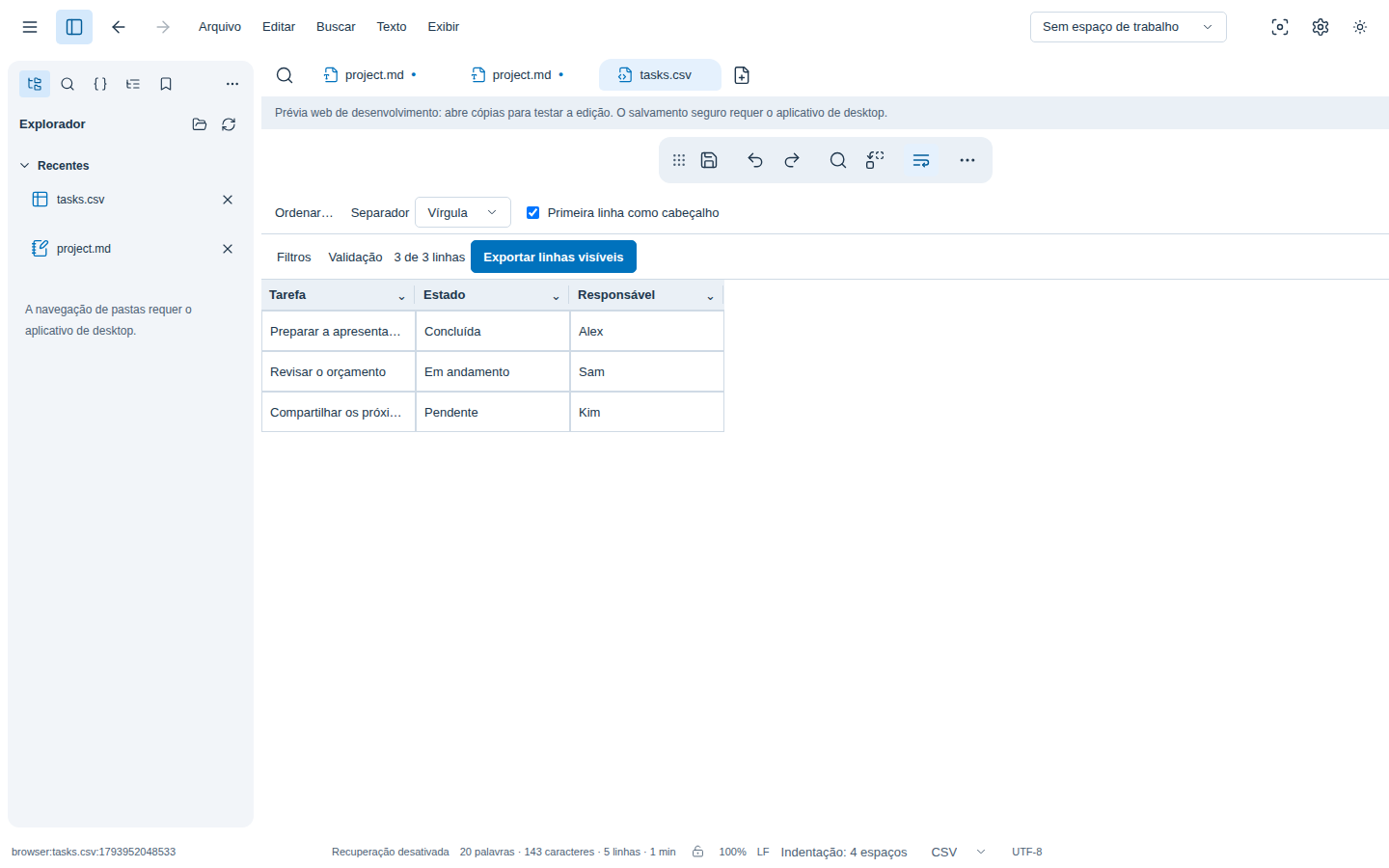
Abra um CSV ou TSV e alterne entre Texto e Tabela. As duas vistas compartilham o documento: editar uma célula altera o rascunho, que precisa ser salvo. As configurações escolhem a vista inicial para próximas aberturas.
Ordene e, quando disponível, filtre ou valide dados. Filtros apenas ocultam linhas, sem excluí-las. Confira as regras de números e datas; exporte as linhas filtradas para criar outro arquivo.
A tabela tem limites de 2 MiB de texto UTF-8, 50.000 linhas, 200 colunas e 500.000 células. Campos CSV entre aspas ou em várias linhas devem respeitar a sintaxe; corrija erros em Texto. Revise resultados parciais e problemas de validação.
Na visualização de tabela, use a barra CSV para escolher o separador e a primeira linha como cabeçalho. O ícone de filtro de cada coluna permite adicionar ou limpar filtros.
Aparência da tabela
Na barra CSV, ative separadamente as linhas horizontais e verticais da grade. No destaque da tabela, selecione Linhas alternadas, Colunas alternadas ou ambas; Sem destaque desativa ambas. Mantenha um cabeçalho pressionado e arraste-o: a marca indica a posição de inserção. A reordenação altera o documento e pode ser desfeita; salve para conservá-la no arquivo. O botão oferece Vista de texto na tabela e Vista de tabela no texto. Ative o cruzamento do ponteiro para localizar a linha e a coluna apontadas. Essas opções de exibição não alteram os valores, os filtros nem o arquivo salvo.
Colunas, filtros e validação
Mantenha o cabeçalho pressionado e arraste para mover a coluna; o indicador mostra o destino. Isso altera o CSV e pode ser desfeito. Linhas e colunas alternadas podem ser destacadas juntas.
Os filtros começam ocultos. O funil de uma coluna abre Filtro; um funil preenchido identifica uma coluna filtrada. Fechar o painel mantém o filtro. A contagem e Exportar linhas visíveis continuam disponíveis. Para verificar os dados, feche Filtro e abra Validação. Os botões adjacentes Colunas para detectar duplicados e Formatos de números e datas abrem opções compactas: marque as colunas, adicione regras ou valide todas as linhas.
Fixar painéis e números de linha
O botão de alfinete à direita oferece Linha superior e Primeira coluna, que podem ser selecionadas juntas. Para Fixar painéis, selecione uma célula, termine a edição e escolha a opção: as linhas visíveis acima e as colunas à esquerda permanecem visíveis. Desmarque para soltá-las. Isso só muda a visualização.
A faixa de números fica fora da tabela. O cabeçalho não é contado: a primeira linha de dados é 1. Os filtros mantêm os números do CSV. Os números não são adicionados ao arquivo nem à exportação.
12 / GUIA
Fragmentos
Salve textos frequentes para inseri-los novamente sem redigitar.
Criar e inserir
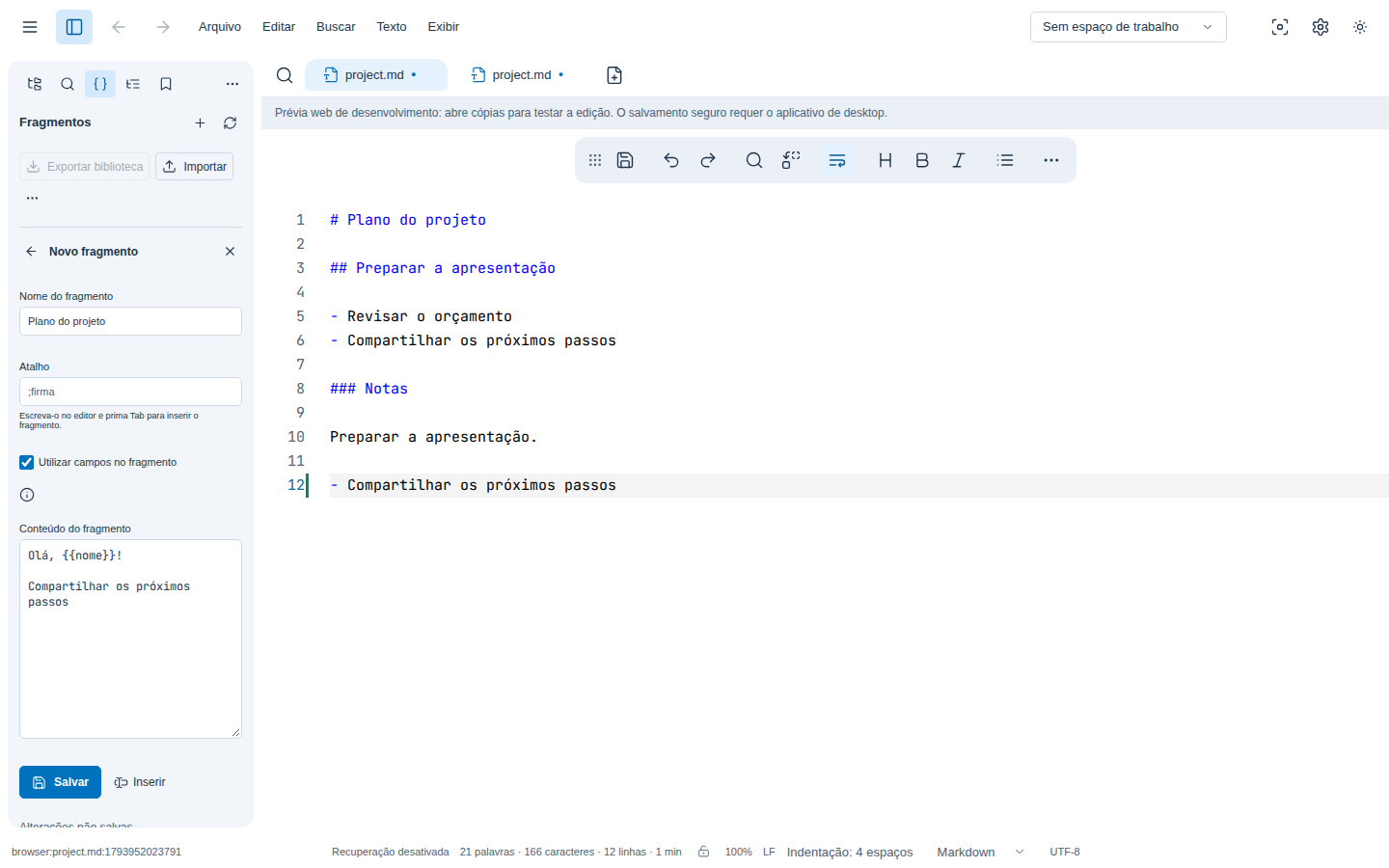
- Abra Fragmentos e escolha Novo fragmento, ou selecione texto em Código e use Editar → Guardar seleção como fragmento.
- Informe nome e conteúdo e salve. Posicione o cursor ou selecione texto em uma vista Código editável.
- No painel, escolha Inserir. O fragmento substitui a seleção ou é inserido no cursor; Ctrl + Z desfaz a inserção.
O destino é a última vista Código editável que recebeu foco. Volte a ela se estiver protegida ou indisponível. Uma abreviação opcional como ;assinatura é digitada no editor seguida de Tab; começa com ; e deve ser única.
Campos para preencher
Ative Utilizar campos no fragmento e escreva Olá, {{nome}}:. O Margay pede o valor na inserção; repetir o nome reutiliza o valor. \{{ escreve a abertura literalmente. São permitidos até 12 campos; expressões e scripts não são executados. Sem campos, o texto é literal.
Salvar e transferir
Salve cada fragmento: rascunhos não salvos não são recuperados após uma falha. A biblioteca local pode ser importada ou exportada; revise itens e abreviações duplicadas. Importação: até 8 MiB. Biblioteca: 500 itens, 100 unidades UTF-16 por nome, 128.000 por conteúdo e um milhão no total.
13 / GUIA
Modelos de documento
Um modelo cria um documento inteiro; um fragmento é inserido em um documento existente. Se disponível, escolha Arquivo → Novo a partir de modelo…, selecione um modelo, preencha os campos e revise a prévia antes de criar.
Você pode salvar um documento como modelo e editar nome, descrição, formato e campos, inclusive valores padrão ou obrigatórios. A criação não altera a fonte; salve o novo documento. Modelos JSON estruturados são validados e não avaliam expressões.
14 / GUIA
Receitas de transformação
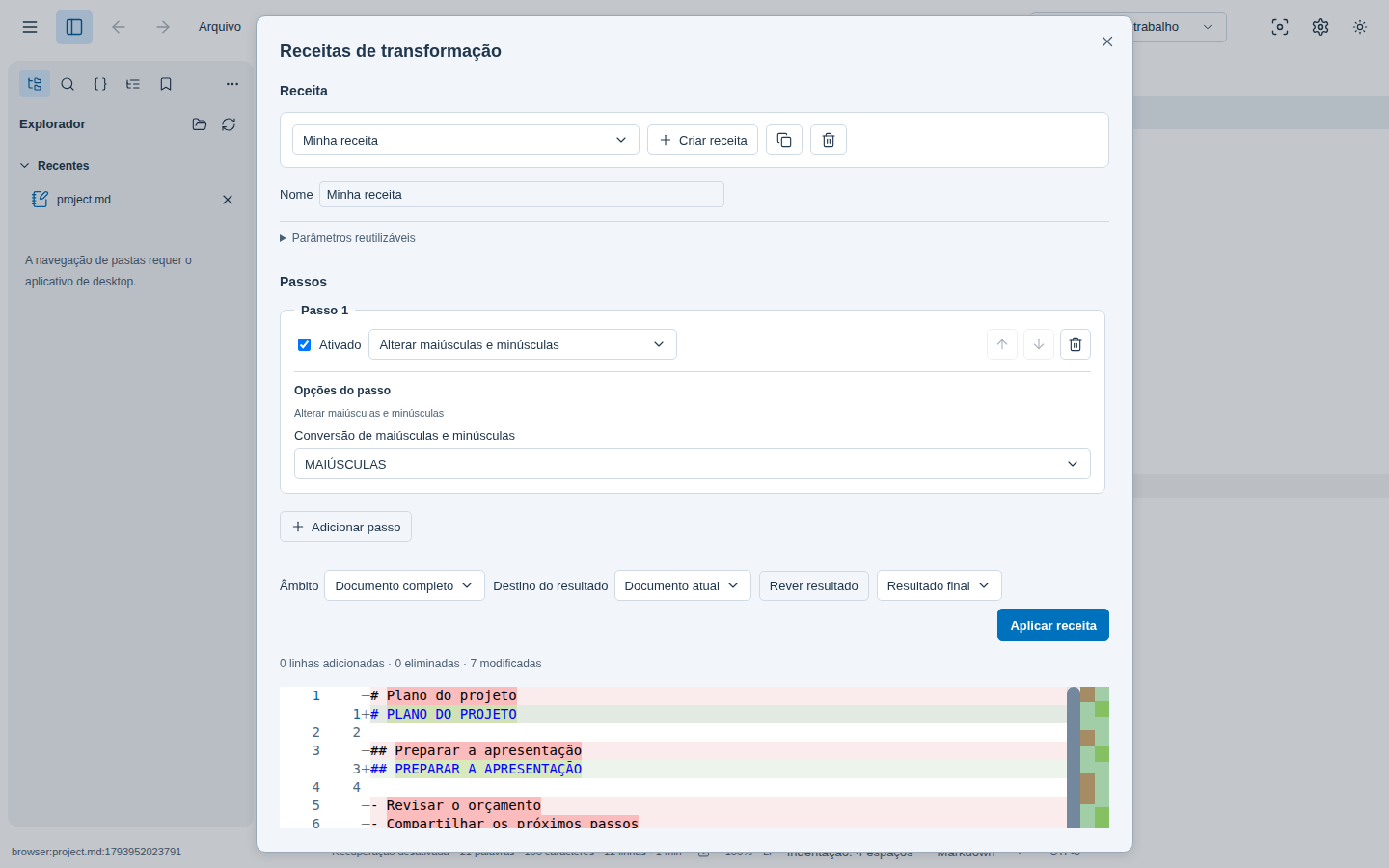
Uma receita combina etapas repetíveis, por exemplo limpar espaços e ordenar linhas. Abra Texto → Receitas de transformação…, crie uma receita nomeada, adicione e ordene etapas, configure as opções e escolha o escopo.
Gere a prévia, revise as diferenças e aplique. O resultado é uma edição que pode ser desfeita; salve separadamente. É possível cancelar sem aplicar; recalcule a prévia se o documento mudar. Etapas, parâmetros e expressões regulares dependem da versão: teste primeiro em uma cópia.
Limite geral: 24 etapas e 200.000 unidades de texto; operações como ordenação podem ter limites menores. Documentos protegidos podem impedir a aplicação.
15 / GUIA
Ferramentas de texto
Os menus Editar e Texto oferecem transformações, operações de linha, ordenação e numeração. Selecione o texto para limitar o escopo e revise as opções. A seleção retangular, também com Alt + Shift e arraste, trabalha em colunas. A numeração insere uma sequência nos cursores compatíveis; extrair linhas cria outro documento com correspondências literais sem alterar o original.
As ferramentas podem exigir Código editável e têm limites. A extração não usa expressões regulares e não cria documento sem resultados. Copiar como… e Colar como… oferecem conversões com prévia; o limite de 64 Ki caracteres não afeta a colagem normal. Uma conversão pode perder detalhes.
Vista formatada de leitura
Escolha Texto → Formatação e validação → Vista formatada para ler uma versão derivada e somente leitura usando o formatador já disponível para a linguagem do arquivo. O original permanece intacto. Aplicar formatação faz uma alteração que pode ser desfeita; salve depois explicitamente, ou use Guardar cópia formatada para criar outro arquivo. Se a origem mudar, atualize a prévia antes de aplicar. Tipos sem formatador exibem um aviso. Os limites de tamanho e do formatador continuam válidos.
Ative Preenchimento local em Texto e use Sugerir preenchimento automático. Expressões simples como 2+2 = podem sugerir um resultado. Selecione uma expressão e escolha Calcular seleção no menu do texto para conferir antes de substituir. Em uma data reconhecida, Ajustar valor abre um calendário. A aplicação de datas e cálculos pode ser desfeita.
16 / GUIA
Verificação ortográfica
- Ative a verificação na barra de ferramentas.
- Nas configurações, escolha idioma e variante do dicionário, independentes do idioma da interface.
- Em Código, abra o menu de contexto de uma palavra sublinhada para sugestões, ignorar ou adicionar ao dicionário pessoal.
A verificação é local. Substituições podem ser desfeitas; ignorar dura a sessão e o dicionário pessoal é mantido por idioma. Não é um corretor gramatical. Trechos técnicos, como código, caminhos e destinos de links, são omitidos. Documentos grandes podem ter resultados parciais ou indisponíveis; confira o estado.
17 / GUIA
Continuação e recuperação
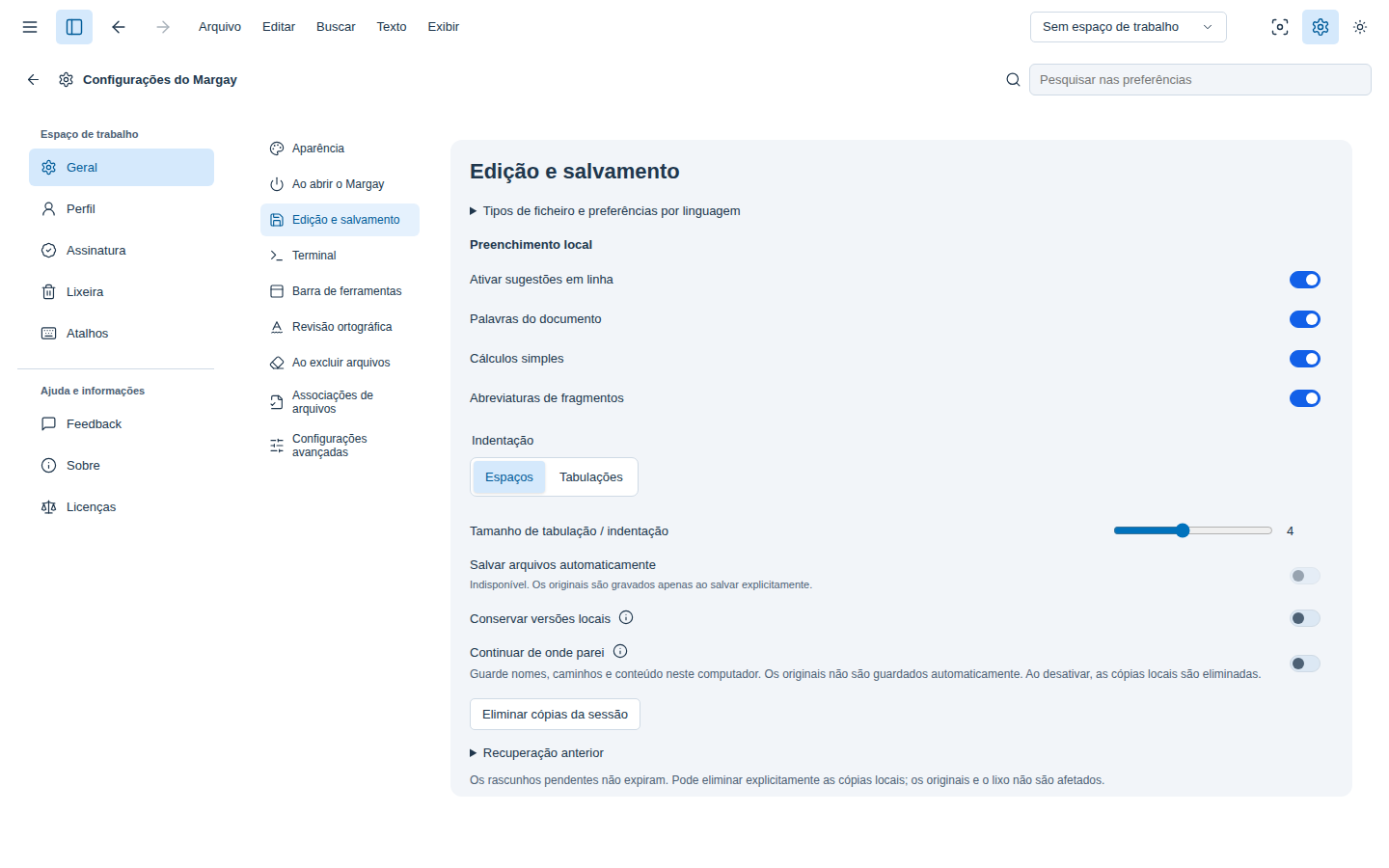
Continuar de onde parei conserva opcionalmente informações da sessão e rascunhos elegíveis no dispositivo. Ative nas configurações, confira exclusões e limites e revise a sessão oferecida antes de restaurar ou descartar.
A recuperação não substitui o salvamento do original nem um backup independente. Arquivos privados ou sensíveis e itens acima dos limites podem ser excluídos. O histórico de desfazer não volta após reiniciar. Salve fragmentos separadamente: rascunhos não salvos não são recuperados após uma falha.
Os avisos de um arquivo aparecem somente na sua aba ativa. Se não for possível verificar o original, mantenha o rascunho e use os controles de revisão ou localização; mudar de aba não transfere o aviso.
18 / GUIA
Alterações externas
Outro programa, uma sincronização ou outra janela pode modificar um arquivo aberto. O Margay detecta alterações externas e protege o rascunho; leia o aviso antes de recarregar, comparar ou salvar uma cópia.
Se disponível, Resolver conflito… permite revisar suas alterações, a versão externa e o resultado. Decida por bloco ou edite manualmente. Aplicar altera o rascunho; salvar continua sendo uma etapa separada. Outra mudança externa ou uma base não verificável pode exigir nova revisão ou limitar opções.
Em caso de dúvida, use Salvar como… para guardar sua versão em outro arquivo e compare as duas. Não descarte um rascunho antes de conservar o necessário.
19 / GUIA
Lixeira do Margay
A lixeira do Margay é independente da Lixeira do Windows. Nas configurações, consulte e restaure itens elegíveis sem sobrescrever arquivos existentes. Não há esvaziamento automático; confira avisos de local ou volume não compatível.
Ela atende arquivos locais compatíveis no mesmo volume NTFS, não todas as pastas ou locais. As configurações permitem exclusão definitiva: ela exige confirmação e é irreversível. Uma falha ao mover para a lixeira nunca se transforma silenciosamente em exclusão definitiva.
Na instalação comum do Windows, a lixeira fica em %LOCALAPPDATA%\ActuallyBetter\Margay\Trash. Instalações empacotadas podem usar seu próprio local de dados.
20 / GUIA
Terminal
O terminal executa comandos do sistema no contexto escolhido. Em Configurações → Terminal, escolha o terminal interno ou externo disponível; Ctrl + Alt + J abre a opção configurada.
O terminal interno do Windows oferece cmd ou Windows PowerShell. Ocultar mantém a sessão; fechar pede confirmação. Comandos podem criar, alterar ou excluir arquivos conforme suas permissões: confira a pasta e o comando. Um terminal externo depende de instalação e configuração.
21 / GUIA
Conta e arquivos conectados
Algumas versões incluem conta, perfil e conexões de arquivos. A disponibilidade depende da compilação, configuração e ativação do serviço e do provedor. Siga os avisos para entrar ou autorizar; se não estiver disponível, use o fluxo local permitido pela instalação.
Preferências de perfil e conteúdo dos documentos são distintos: entrar não cria necessariamente backup de todos os arquivos. Conexões precisam de permissão e rede; confira o estado de cada provedor e mantenha cópias independentes de dados importantes.
22 / GUIA
Configurações e atalhos
Abra Configurações para aparência, fontes, painel, comportamento do editor, ortografia e terminal. Alterar uma preferência não modifica necessariamente arquivos salvos; algumas opções valem para próximas aberturas ou precisam ser aplicadas à sessão.
Ajuda → Atalhos lista combinações e contextos. Se um atalho não funcionar, confira a vista ativa. A paleta abre com Ctrl + Shift + P.
Ctrl + N: novo · Ctrl + O: abrir · Ctrl + S: salvar · Ctrl + Shift + S: salvar como · Ctrl + F: buscar · Ctrl + H: substituir · Ctrl + E: acesso rápido · Ctrl + G: ir à linha.
Os atalhos estão agrupados em Arquivo, Editar, Buscar, Texto, Exibir, Markdown e Aplicativo. Expanda um grupo ou pesquise entre todas as ações para alterar um atalho. A personalização da barra mostra o grupo de menu escolhido ou os resultados da pesquisa.
A maioria dos comandos usa uma única combinação com Ctrl + Alt, Shift + Alt, Ctrl + Shift ou os três modificadores. A versão 0.17.3 substitui 93 sequências. Por exemplo, Salvar tudo usa Ctrl + Alt + S, Atalhos Ctrl + Alt + K e os títulos Markdown H1–H6 Ctrl + Alt + 1…6. Restam quatro sequências para Voltar/Avançar e os comandos nativos Recolher/Expandir tudo. Seus atalhos personalizados têm prioridade; consulte a lista editável para ver a combinação ativa.
23 / GUIA
Perguntas frequentes
Por que não consigo editar?
Confira se Código está ativo e o documento não está bloqueado. Somente leitura, arquivos grandes ou finais de linha mistos podem ativar proteções; leia o aviso e considere salvar uma cópia.
Por que não encontro um comando?
Procure na paleta e confira a versão, a vista e o documento compatível. Algumas ações exigem seleção, dois documentos ou pasta autorizada.
A recuperação salva meu arquivo?
Não. Ela conserva cópias locais elegíveis da sessão. Use Salvar e mantenha backups independentes.
Por que uma imagem Markdown não aparece?
Confira o caminho e autorize a pasta de recursos se solicitado. Recursos remotos e conteúdo executável são limitados na vista de leitura.
Como informar um problema?
Abra Configurações → Feedback e siga o fluxo disponível. Descreva os passos, a mensagem e a versão sem incluir conteúdo privado que não queira compartilhar.