

MARGAY / GUIDA
Tutto inizia con una riga.
Scopri Margay, dal primo file agli strumenti che semplificano il lavoro ripetitivo.
Inizia dalle basiQuesta guida descrive l’editor Windows e le funzioni presenti nel codice Margay consultato per prepararla. Alcune potrebbero non essere ancora nella versione installata o dipendere dall’attivazione dei servizi. Se manca un’opzione, consulta Aiuto → Scorciatoie o la palette e controlla la versione in Impostazioni → Informazioni.
01 / GUIDA
Primi passi
Apri un file, scrivi e salva: è tutto ciò che serve per iniziare.
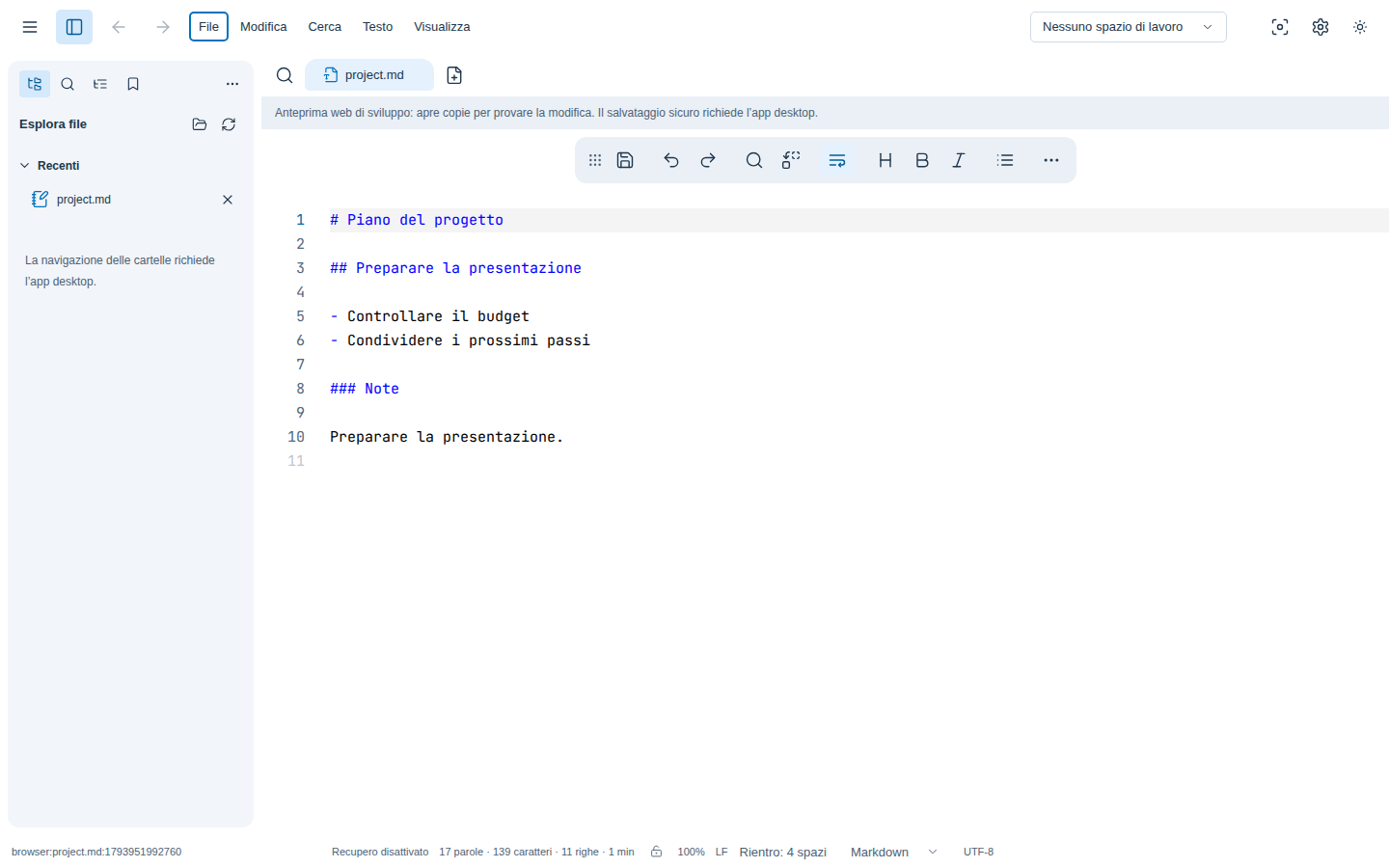
- Apri Margay su Windows e scegli File → Crea nuovo documento oppure Ctrl + N.
- Per un file esistente scegli File → Apri… oppure Ctrl + O.
- Scrivi nella vista Codice. Ogni file aperto ha la sua scheda.
- Premi Ctrl + S; per un nuovo file scegli nome e posizione. Un indicatore segnala le modifiche non salvate.
Prova con note.md: scrivi # Le mie note, salva e passa a Documento per leggere il risultato formattato. La palette con Ctrl + Maiusc + P trova le azioni per nome.
Aggiungere Margay in Windows. Dopo l’installazione, usa il menu contestuale del collegamento sul desktop oppure cerca Margay in Start. Fai clic con il pulsante destro sul collegamento e scegli Aggiungi a Start o Aggiungi alla barra delle applicazioni; potrebbe essere necessario Mostra altre opzioni. Le azioni disponibili dipendono dalle impostazioni di Windows. L’aggiunta è una tua scelta e non è automatica.
EXE di prova senza estensione Esplora file
Se il pacchetto si chiama Margay_…_x64-setup_tester.exe, installa lo stesso editor, le associazioni di file indipendenti, il collegamento sul desktop e il supporto WebView2, senza l’estensione del menu principale di Esplora file di Windows 11. Non occorre importare certificati di prova e la fiducia non viene aggiunta automaticamente. Windows può avvisare o bloccare l’esecuzione, incluso SmartScreen.
Solo questo programma di installazione di prova scade, esattamente 90 giorni dopo la compilazione. Le date UTC di creazione e scadenza appaiono nel programma e nelle note di versione; reinstallare lo stesso pacchetto non riavvia il periodo. Dopo la scadenza, scarica una build di prova più recente per installare o aggiornare. L’editor installato continua ad aprire, recuperare, esportare e salvare documenti; il suo programma di disinstallazione resta disponibile nelle Impostazioni di Windows. L’EXE completo e il MSIX non hanno questa scadenza. Il controllo dell’orologio locale non impedisce manipolazioni deliberate e non è protezione anticopia.
02 / GUIDA
File e salvataggio
Salva, Salva con nome e Salva tutto
Salva scrive il documento corrente, Salva con nome… sceglie un altro nome o posizione e Salva tutto percorre i documenti modificati. Leggi l’avviso prima di chiudere una scheda con modifiche. Crea una copia se l’originale è di sola lettura o è cambiato altrove. Se il salvataggio fallisce, la bozza resta disponibile: leggi il messaggio prima di riprovare.
Codifica e fine riga
La codifica rappresenta i caratteri; i fine riga, per esempio LF e CRLF, separano le righe. Controllali nella barra di stato o in Informazioni sul file. Riaprire con un’altra codifica interpreta i byte esistenti; salvare con una codifica diversa ne crea di nuovi. Nel dubbio fai una copia. Fine riga misti o protezioni di dimensione possono limitare la modifica.
Leggere a blocchi o seguire un file
Per un file grande, usa File → Altre opzioni di apertura e scegli la lettura a blocchi per esplorarne porzioni in sola lettura. Per seguire un registro, scegli l’apertura in tempo reale nello stesso menu oppure Segui file dal menu della scheda. Entrambe aprono la stessa vista di sola lettura. Metti in pausa o riprendi gli aggiornamenti e imposta il limite visibile e l’intervallo (da 100 ms a 5 s); l’indicatore appare sulla scheda. Dopo un troncamento il contenuto viene ricaricato; in caso di sostituzione o rotazione, segui l’avviso e riapri il file.
Il menu principale e la palette dei comandi restano disponibili durante il monitoraggio; il contenuto rimane di sola lettura.
03 / GUIDA
Conoscere l’area di lavoro
In alto trovi menu, barra degli strumenti e schede; al centro il documento. Il pannello laterale raccoglie Esplora file, Cerca, Frammenti, Struttura e Segnalibri. La barra di stato mostra informazioni sul documento e sul cursore.
Apri uno strumento dall’icona o cercalo nella palette. Se è nascosto, usa Personalizza pannello. Scegli gli strumenti della sessione o salva la selezione iniziale nelle impostazioni. Nascondere il pannello non chiude i documenti.
Seleziona o trascina una scheda per cambiare file o riordinarla. Ctrl + E cerca documenti aperti e recenti e, con una cartella autorizzata, nomi di file. Usa le frecce e Invio.
Trascina la scheda di un documento su un’altra finestra Margay aperta. Attendi l’indicatore di destinazione, poi rilascia per spostarla con le modifiche non salvate; premi Esc prima di rilasciare per annullare. Puoi anche spostare il documento in una finestra nuova o aperta dal menu della scheda. Pannelli, barra degli strumenti, aspetto e finestra sempre in primo piano riguardano la finestra corrente; le ultime preferenze vengono salvate per le finestre successive.
04 / GUIDA
Modificare e navigare
Seleziona il testo con mouse o tastiera. Copia con Ctrl + C, incolla con Ctrl + V, annulla con Ctrl + Z e ripeti con Ctrl + Y. Ctrl + G porta a una riga.
Linguaggio e rientro
Il tipo di documento controlla anche l’evidenziazione e può essere rilevato o scelto. La larghezza di tabulazione regola l’aspetto visivo; spazi e un carattere di tabulazione \t sono contenuti diversi. Controlla impostazioni e file prima di convertirli, soprattutto nel codice.
Segnalibri e struttura
Ctrl + Alt + B attiva o rimuove un segnalibro sulla riga; ritrovalo nel pannello. Struttura aiuta a navigare titoli e sezioni riconosciuti. I segnalibri durano la sessione e non vengono scritti nel file.
05 / GUIDA
Cercare e sostituire
Nel documento
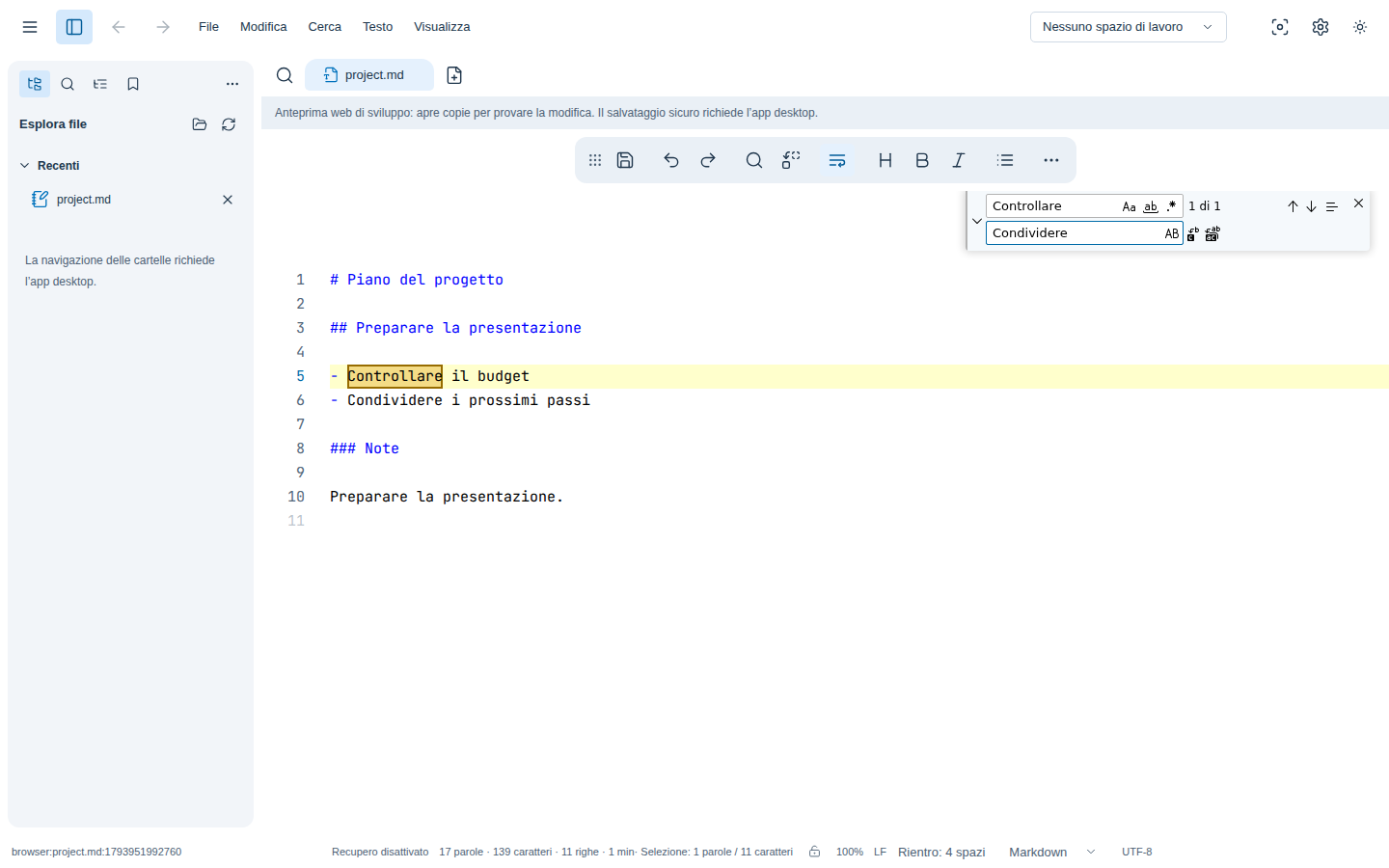
Premi Ctrl + F, inserisci il testo e scorri le occorrenze; Ctrl + H apre la sostituzione. Controlla maiuscole, parola intera ed espressioni regolari: queste interpretano caratteri speciali, la ricerca letterale no. In Markdown, Codice cerca nella sorgente e Documento nel testo renderizzato.
In più file
- Apri una cartella autorizzata in Esplora e scegli Cerca.
- Avvia la ricerca e seleziona file e riga nei risultati.
- Per sostituire, esamina le differenze e scegli file e occorrenze. I documenti aperti risultano modificati e vanno salvati; i file chiusi hanno controlli di sicurezza e recupero.
La ricerca nei file è letterale e rispetta esclusioni e limiti. Un avviso può indicare risultati parziali: restringi cartella o ricerca. Il filtro di Esplora cerca nomi, non contenuti; le cartelle non sono indicizzate in background.
06 / GUIDA
Cartelle ed esplora
Apri una cartella in Esplora per navigare l’albero, aprire file e usare i menu per creare o rinominare elementi, copiare percorsi o mostrarli in Windows. Aprire un file singolo non autorizza l’intera cartella. L’albero viene caricato secondo necessità; esclusioni e avvisi possono limitare i risultati.
Spazi di lavoro
Se disponibile, File → Spazi di lavoro… salva e apre contesti con nome contenenti documenti, viste e cartelle. Cambiare spazio non elimina i file. Segui gli avvisi per salvare o proteggere le bozze; i percorsi locali richiedono autorizzazione sul dispositivo e la cronologia di annullamento non sopravvive al riavvio.
07 / GUIDA
Viste divise
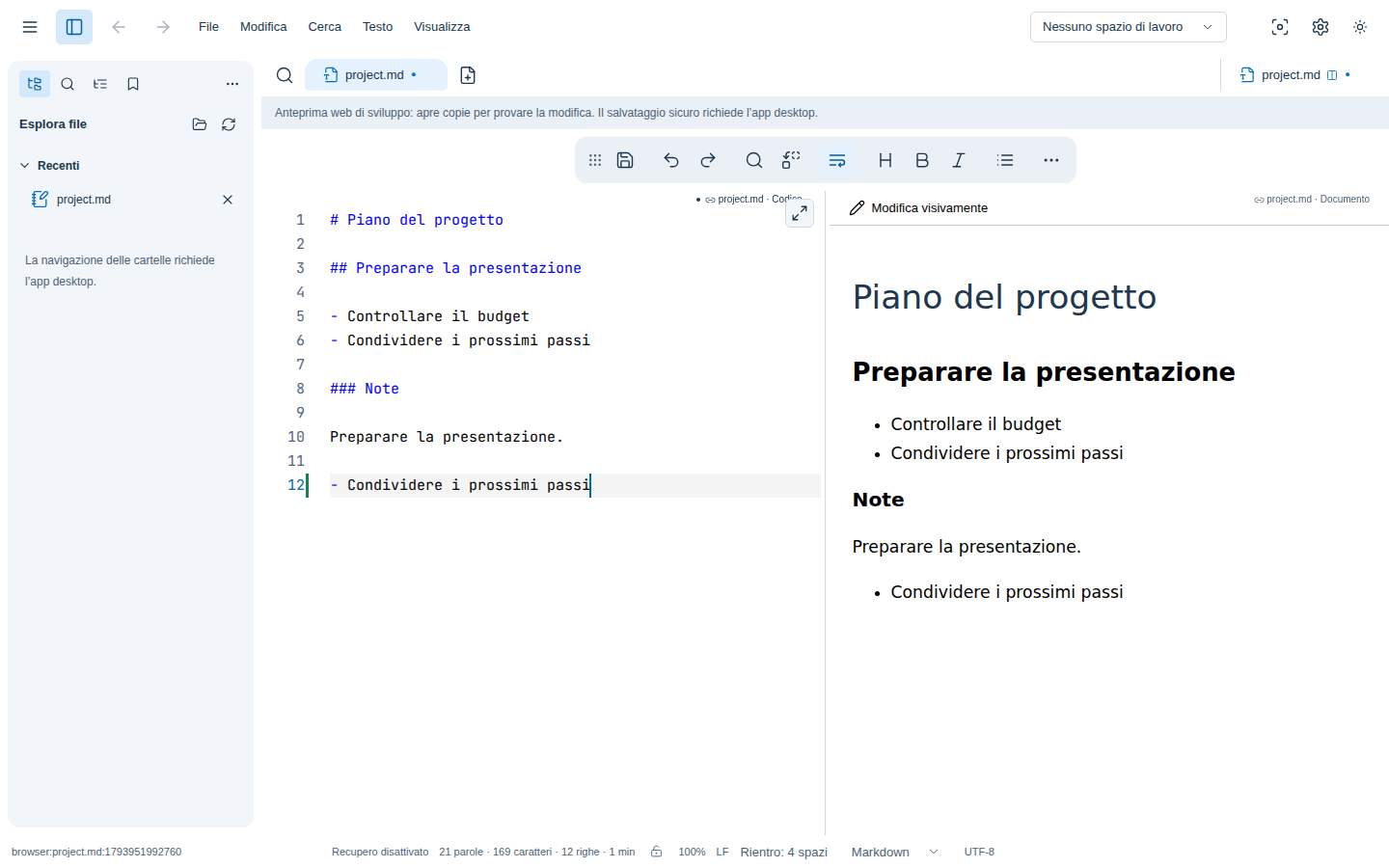
Scegli Visualizza → Dividi editor per due viste affiancate o sovrapposte: documenti diversi, due viste dello stesso documento oppure Codice e Documento di un Markdown.
Le viste dello stesso documento condividono il contenuto; cursore e scorrimento possono essere indipendenti. La sincronizzazione dello scorrimento è facoltativa. Dividere non crea un backup né confronta automaticamente i testi.
08 / GUIDA
Confrontare documenti
Individua le differenze tra due testi o tra una bozza e la sua versione salvata.
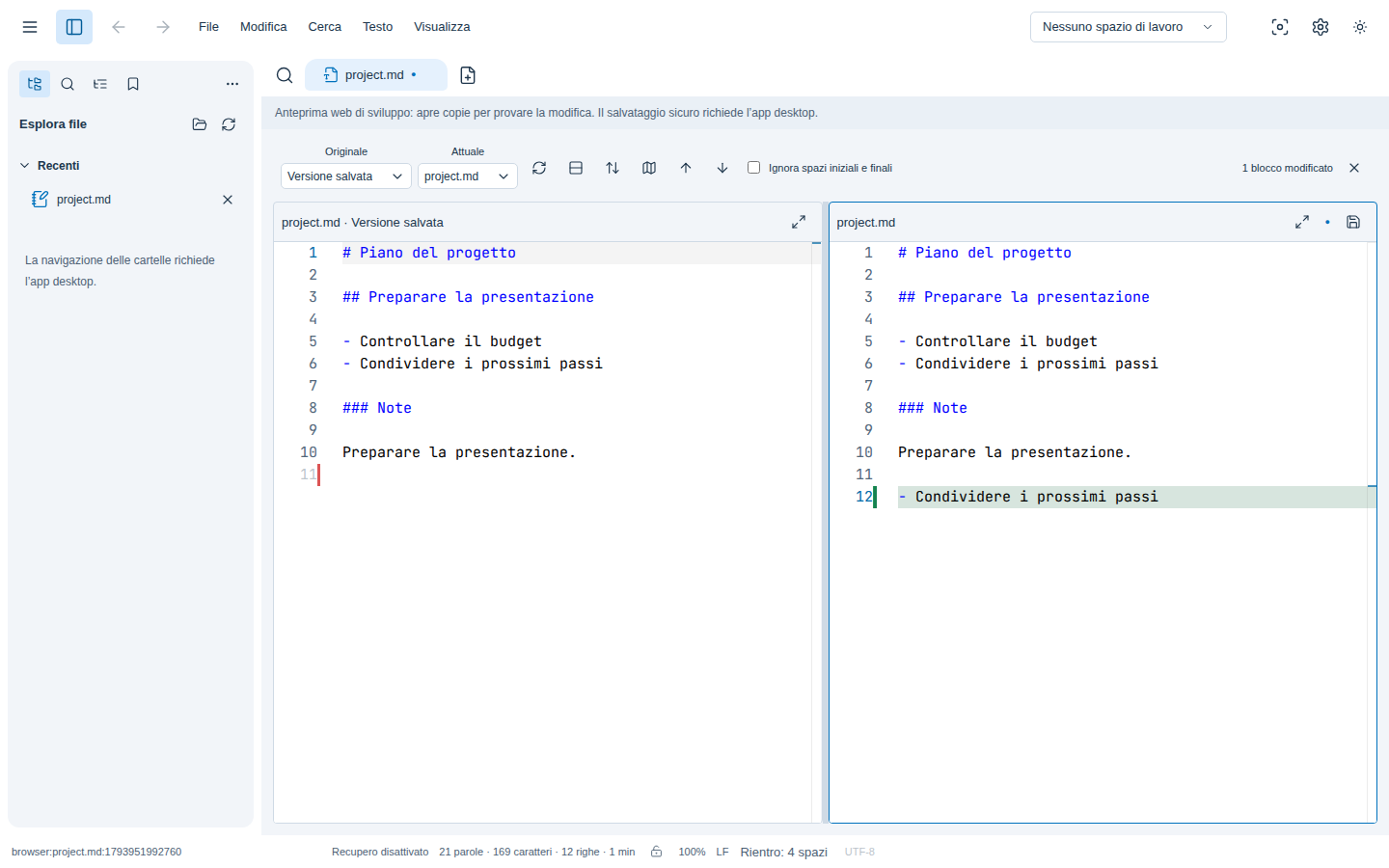
- Scegli Visualizza → Confronta documenti → Confronta….
- Scegli un documento per lato oppure Versione salvata come riferimento. Puoi anche aprire un file dal selettore.
- Avvia il confronto, usa le frecce per i cambiamenti e, se utile, attiva Ignora spazi iniziali e finali.
- Modifica i lati scrivibili e salva esplicitamente quello desiderato; chiudi il confronto per tornare alle viste.
Confronta i documenti visibili richiede due documenti diversi. Il riferimento salvato è di sola lettura e un nuovo documento non ne ha ancora uno. Il confronto riguarda il testo, non codifica, BOM o LF/CRLF; non unisce né sovrascrive automaticamente.
Ogni lato è limitato a un milione di unità UTF-16, 20.000 righe e 20.000 caratteri per riga. Anche tempo ed evidenziazioni sono limitati. Riduci i testi: un risultato incompleto non garantisce che tutte le differenze siano mostrate.
09 / GUIDA
Informazioni e statistiche
Informazioni sul file
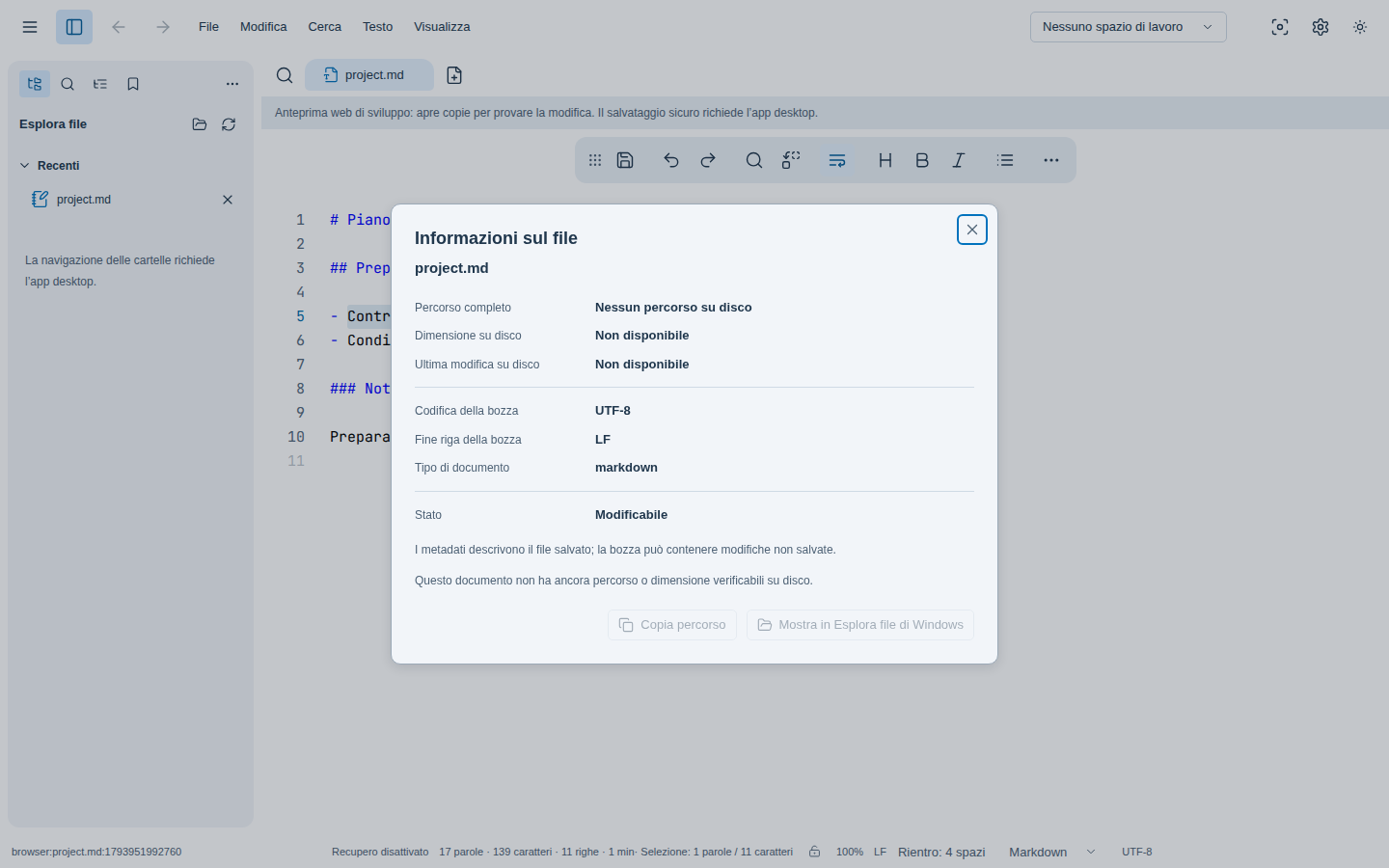
Apri File → Opzioni del documento → Informazioni sul file per percorso, dimensione e ultima modifica su disco e per tipo, codifica, fine riga e stato della bozza. Quando disponibile, copia il percorso o mostra il file in Esplora risorse di Windows.
Dimensione e data riguardano il file salvato e possono differire dalla bozza. Un documento nuovo non ha percorso né dimensione su disco finché non viene salvato; Margay segnala i dati non disponibili.
Statistiche di lettura e scrittura
Apri le statistiche dalla barra di stato per conteggi e stime di lettura. Sono indicazioni, non misure editoriali certificate. Verifica se riguardano la selezione o l’intero documento.
10 / GUIDA
Scrivere in Markdown
In Codice scrivi, per esempio, # Titolo, **grassetto**, elenchi e link; Documento mostra il risultato. Usa i comandi di formattazione o entrambe le viste. Documento è di sola lettura: torna a Codice per modificare. Struttura aiuta a navigare i titoli. I documenti grandi possono limitare alcune funzioni.
Link, immagini ed esportazione
Le risorse locali possono richiedere l’autorizzazione esplicita della cartella. La vista di lettura blocca risorse remote e contenuto eseguibile; i link esterni possono richiedere conferma. Tabelle, formule e diagrammi supportati possono essere visualizzati.
Usa File → Esporta e stampa per HTML, PDF o stampa secondo le opzioni disponibili. L’output è separato e non modifica la sorgente. PDF e stampa richiedono l’app Windows; controlla risultato e avvisi prima di condividere.
I controlli specifici del documento si trovano a destra della barra degli strumenti. In Markdown il pulsante propone Documento da Codice e Codice da Documento. Scegli Codice + Documento per entrambi o l’editor di tabelle per modificare una tabella Markdown. Le stesse viste sono disponibili nel menu Visualizza.
11 / GUIDA
CSV e tabelle
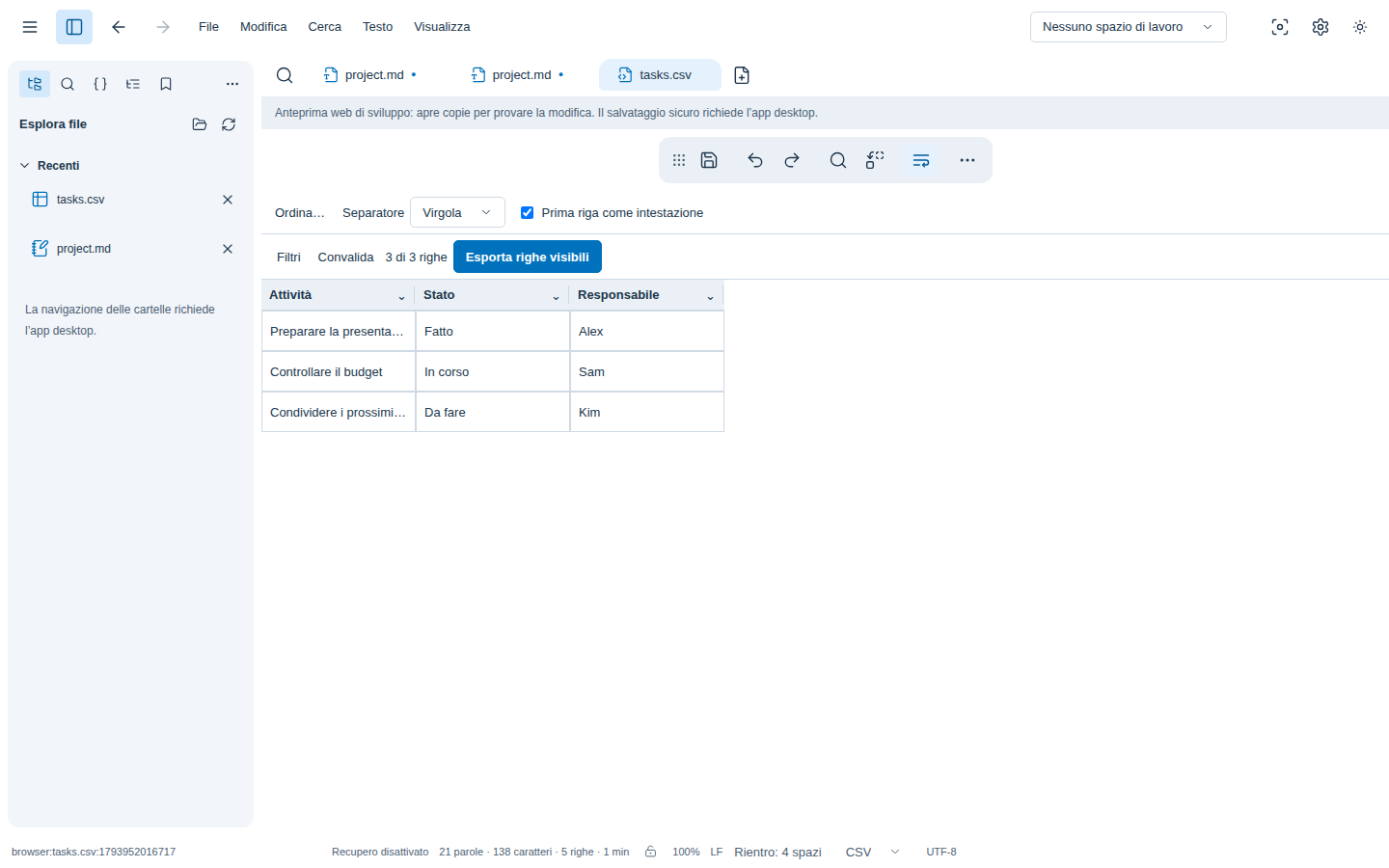
Apri un CSV o TSV e passa tra Testo e Tabella. Le viste condividono il documento: modificare una cella cambia la bozza, che va salvata. Le impostazioni scelgono la vista iniziale per le aperture successive.
Ordina e, se disponibili, filtra o valida i dati. I filtri nascondono righe senza eliminarle. Controlla le regole per numeri e date; esporta le righe filtrate per creare un altro file.
La vista è limitata a 2 MiB di testo UTF-8, 50.000 righe, 200 colonne e 500.000 celle. I campi CSV tra virgolette o su più righe devono rispettare la sintassi; correggi gli errori in Testo. Verifica risultati parziali e problemi di validazione.
Nella vista Tabella usa la barra CSV per scegliere separatore e prima riga come intestazione. L’icona filtro di ogni colonna permette di aggiungere o cancellare filtri.
Aspetto della tabella
Nella barra CSV, attiva separatamente le linee orizzontali e verticali della griglia. Nell’evidenziazione della tabella, seleziona Righe alternate, Colonne alternate o entrambe; Nessuna evidenziazione le disattiva entrambe. Tieni premuta un’intestazione e trascinala: il segno indica la posizione di inserimento. Il riordino modifica il documento e può essere annullato; salva per conservarlo nel file. Il pulsante propone Vista testo nella tabella e Vista tabella nel testo. Attiva l’incrocio del puntatore per individuare la riga e la colonna sorvolate. Queste opzioni di visualizzazione non modificano valori, filtri o file salvati.
Colonne, filtri e convalida
Tieni premuta e trascina un’intestazione per spostare la colonna: l’indicatore mostra la destinazione. Questa operazione modifica il CSV e può essere annullata. Puoi evidenziare insieme righe e colonne alternate.
I filtri sono inizialmente nascosti. L’imbuto di una colonna apre Filtro; un imbuto pieno identifica una colonna filtrata. Chiudere il pannello mantiene il filtro. Il conteggio e Esporta righe visibili restano disponibili. Per controllare i dati, chiudi Filtro e apri Convalida. I pulsanti affiancati Colonne per rilevare duplicati e Formati di numeri e date aprono opzioni compatte: seleziona le colonne con le caselle, aggiungi regole o convalida tutte le righe.
Blocca riquadri e numeri di riga
Il pulsante con la puntina a destra offre Riga superiore e Prima colonna, selezionabili insieme. Per Blocca riquadri, seleziona una cella, termina la modifica e scegli l’opzione: le righe visibili sopra e le colonne a sinistra restano visibili. Deseleziona per sbloccarle. Cambia solo la visualizzazione.
La fascia dei numeri è esterna alla tabella. L’intestazione non si conta: la prima riga di dati è 1. I filtri conservano i numeri del CSV. I numeri non vengono aggiunti al file né all’esportazione.
12 / GUIDA
Frammenti
Salva il testo usato spesso e inseriscilo di nuovo senza riscriverlo.
Creare e inserire
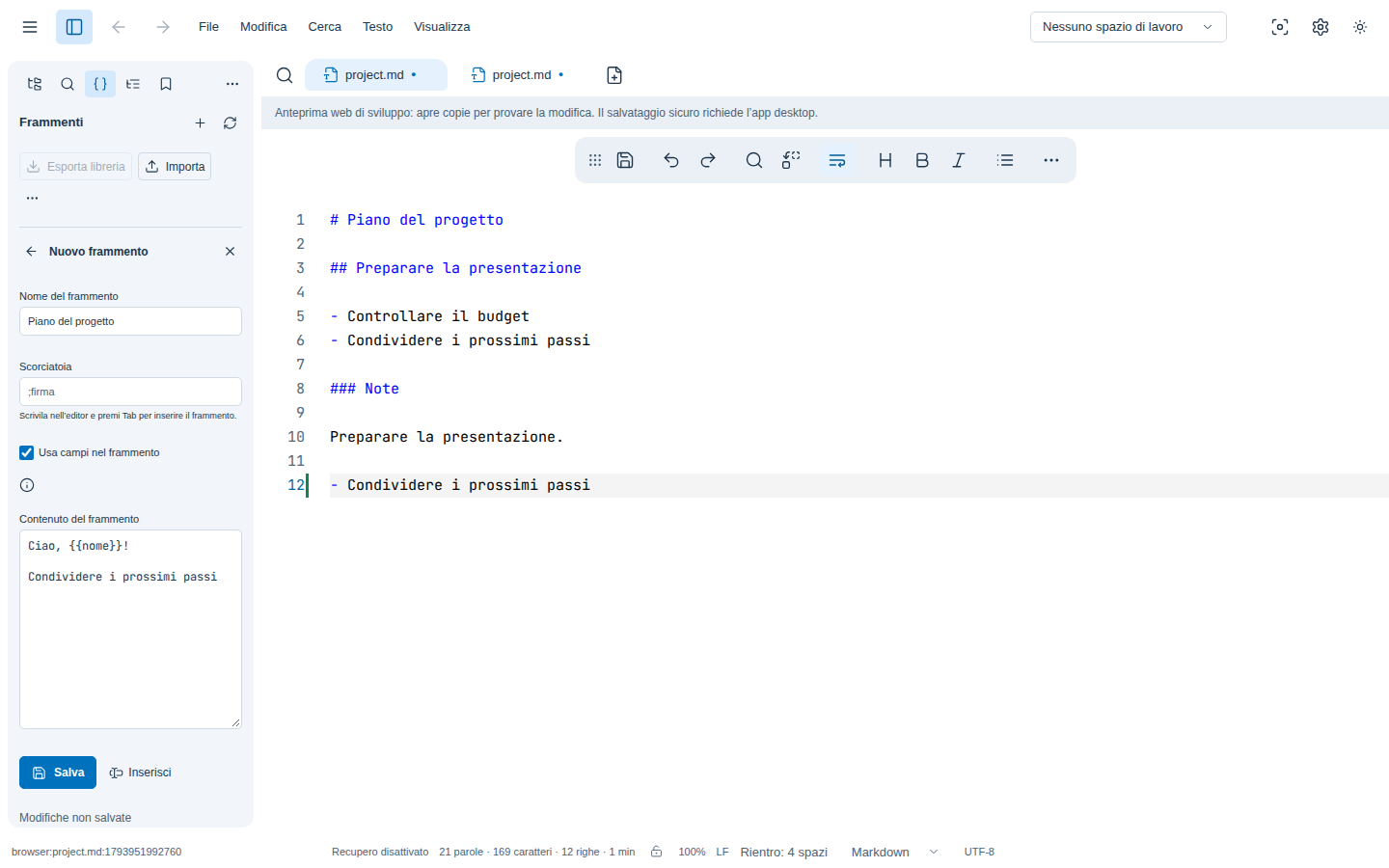
- Apri Frammenti e scegli Nuovo frammento, oppure seleziona testo in Codice e usa Modifica → Salva selezione come frammento.
- Inserisci nome e contenuto e salva. Posiziona il cursore o seleziona testo in una vista Codice modificabile.
- Nel pannello scegli Inserisci. Il frammento sostituisce la selezione o si inserisce al cursore; Ctrl + Z annulla l’inserimento.
La destinazione è l’ultima vista Codice modificabile attiva. Tornaci se è protetta o indisponibile. Un’abbreviazione facoltativa come ;firma si digita nell’editor seguita da Tab; inizia con ; e deve essere unica.
Campi da compilare
Attiva Usa campi nel frammento e scrivi Ciao, {{nome}}:. Margay chiede il valore all’inserimento; ripetere il nome riusa il valore. \{{ produce l’apertura letterale. Sono ammessi fino a 12 campi; non vengono eseguiti espressioni o script. Senza campi, il testo è letterale.
Salvare e trasferire
Salva ogni frammento: una bozza non salvata non viene recuperata dopo un arresto. La libreria locale si può importare ed esportare; verifica elementi e abbreviazioni duplicate. Importazione: massimo 8 MiB. Libreria: 500 elementi, 100 unità UTF-16 per nome, 128.000 per contenuto e un milione in totale.
13 / GUIDA
Modelli di documento
Un modello crea un intero documento; un frammento si inserisce in uno esistente. Se disponibile, scegli File → Nuovo da modello…, seleziona un modello, compila i campi e controlla l’anteprima prima di creare.
Puoi salvare un documento come modello e modificarne nome, descrizione, formato e campi, anche con valori predefiniti o obbligatori. La creazione non cambia la sorgente; salva il nuovo documento. I modelli JSON strutturati vengono validati e non valutano espressioni.
14 / GUIDA
Ricette di trasformazione
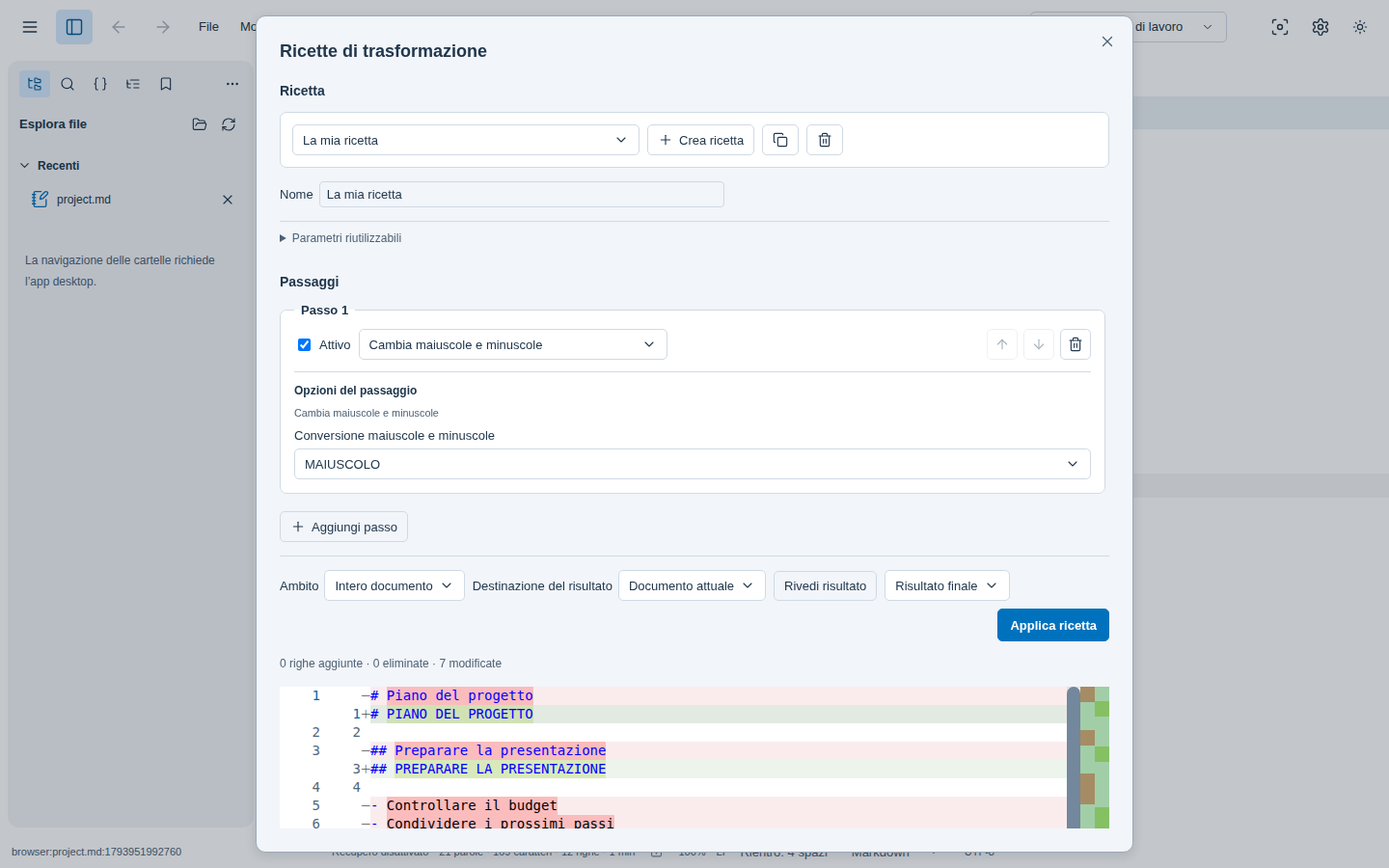
Una ricetta unisce passaggi ripetibili, per esempio pulire gli spazi e ordinare righe. Apri Testo → Ricette di trasformazione…, crea una ricetta con nome, aggiungi e ordina i passaggi, configura le opzioni e scegli l’ambito.
Genera l’anteprima, controlla le differenze e applica. Il risultato è una modifica annullabile; salva separatamente. Puoi annullare senza applicare; ricalcola l’anteprima se il documento cambia. Passaggi, parametri ed espressioni regolari dipendono dalla versione: prova prima su una copia.
Limite generale: 24 passaggi e 200.000 unità di testo; alcune operazioni, come l’ordinamento, hanno limiti più stretti. I documenti protetti possono impedire l’applicazione.
15 / GUIDA
Strumenti di testo
I menu Modifica e Testo offrono trasformazioni, operazioni sulle righe, ordinamento e numerazione. Seleziona il testo per limitare l’ambito e controlla le opzioni. La selezione rettangolare, anche con Alt + Maiusc e trascinamento, lavora su colonne. La numerazione inserisce una sequenza nei cursori compatibili; l’estrazione di righe crea un nuovo documento dalle corrispondenze letterali senza cambiare l’originale.
Gli strumenti possono richiedere Codice modificabile e hanno limiti. L’estrazione non usa espressioni regolari e non crea nulla senza risultati. Copia come… e Incolla come… offrono conversioni con anteprima; il limite di 64 Ki caratteri non riguarda l’incolla normale. Una conversione può perdere dettagli.
Vista formattata di lettura
Scegli Testo → Formattazione e convalida → Vista formattata per leggere una versione derivata di sola lettura tramite il formattatore già disponibile per il linguaggio del file. L’originale resta invariato. Applica formattazione esegue una modifica annullabile, da salvare esplicitamente; Salva copia formattata crea invece un file distinto. Se cambia la sorgente, aggiorna l’anteprima prima di applicare. I tipi senza formattatore mostrano un avviso. Restano validi i limiti di dimensione e del formattatore.
Attiva Completamento locale in Testo e usa Suggerisci completamento automatico. Espressioni semplici come 2+2 = possono suggerire un risultato. Seleziona un’espressione e scegli Calcola selezione nel menu del testo per controllare il risultato prima di sostituirlo. Su una data riconosciuta, Regola valore apre un calendario. L’applicazione di date e calcoli può essere annullata.
16 / GUIDA
Controllo ortografico
- Attiva il controllo dalla barra degli strumenti.
- Nelle impostazioni scegli lingua e variante del dizionario, indipendenti dalla lingua dell’interfaccia.
- In Codice apri il menu contestuale di una parola sottolineata per suggerimenti, ignorarla o aggiungerla al dizionario personale.
Il controllo è locale. Le sostituzioni si possono annullare; ignorare dura la sessione e il dizionario personale è conservato per lingua. Non è un controllo grammaticale. Sono escluse parti tecniche come codice, percorsi e destinazioni dei link. Documenti grandi possono avere risultati parziali o non disponibili: controlla lo stato.
17 / GUIDA
Ripresa e recupero
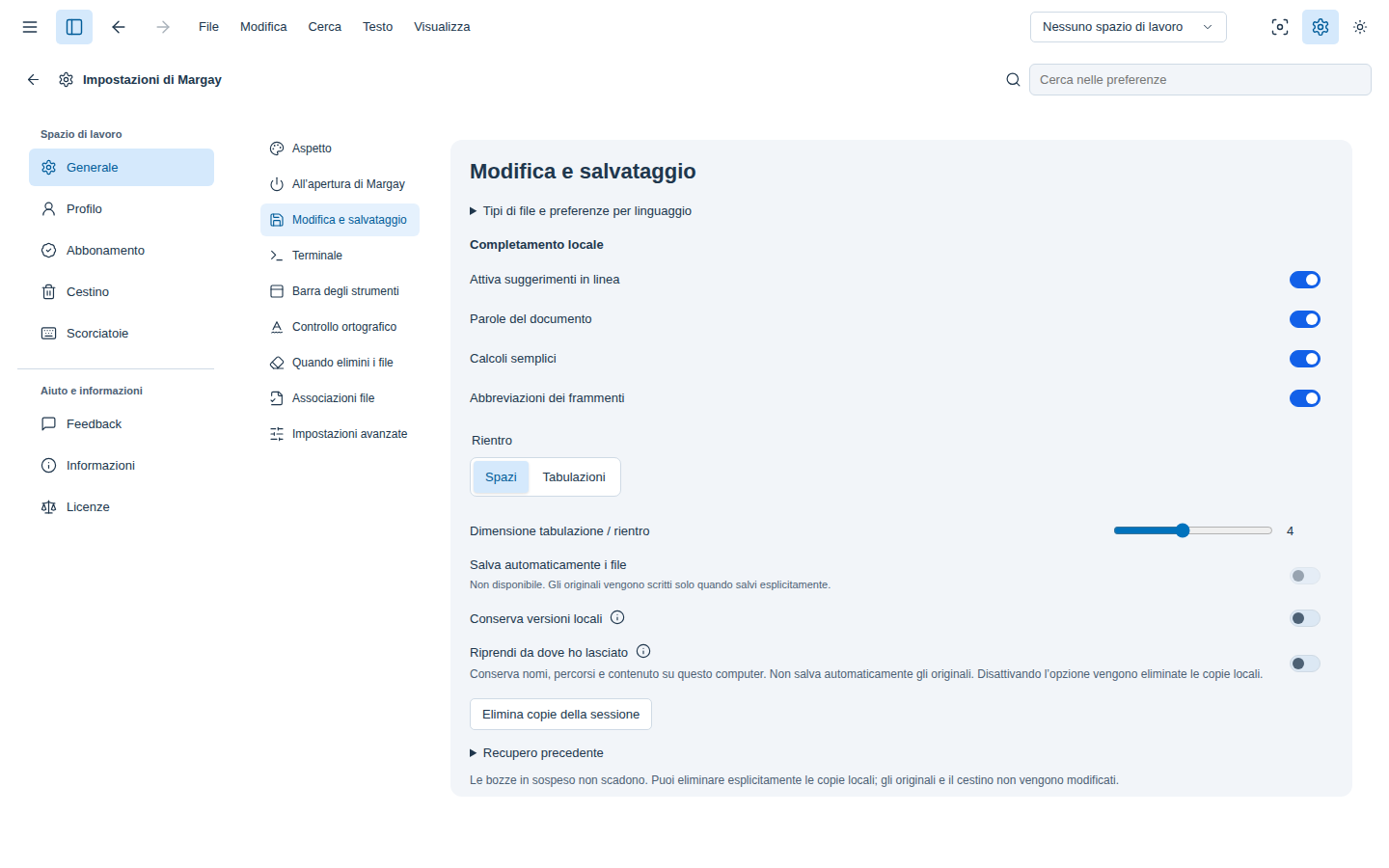
Riprendi da dove ho lasciato conserva facoltativamente dati di sessione e bozze idonee in locale. Attivalo nelle impostazioni, controlla esclusioni e limiti e verifica la sessione proposta prima di ripristinarla o scartarla.
Il recupero non sostituisce il salvataggio del file originale né un backup indipendente. File privati o sensibili e quelli oltre i limiti possono essere esclusi. La cronologia di annullamento non si ripristina al riavvio. Salva separatamente i frammenti: le bozze non salvate non si recuperano dopo un arresto.
Gli avvisi relativi a un file compaiono solo nella sua scheda attiva. Se non è possibile verificare l’originale, conserva la bozza e usa i comandi di verifica o ricerca del file; l’avviso non compare passando a un’altra scheda.
18 / GUIDA
Modifiche esterne
Un altro programma, la sincronizzazione o un’altra finestra può modificare un file aperto. Margay rileva i cambiamenti esterni e protegge la bozza: leggi l’avviso prima di ricaricare, confrontare o salvare una copia.
Se disponibile, Risolvi conflitto… permette di esaminare modifiche locali, versione esterna e risultato. Decidi per blocco o modifica manualmente. Applicare cambia la bozza; salvare è un passaggio separato. Un’altra modifica o una base non verificabile può richiedere una nuova revisione o limitare le opzioni.
Nel dubbio usa Salva con nome… per conservare la tua versione altrove e confrontale. Non scartare una bozza prima di aver conservato il necessario.
19 / GUIDA
Cestino di Margay
Il cestino di Margay è indipendente da quello di Windows. Nelle impostazioni puoi esaminare e ripristinare elementi idonei senza sovrascrivere file esistenti. Non si svuota automaticamente; controlla gli avvisi per posizioni o volumi non supportati.
Riguarda file locali idonei sullo stesso volume NTFS, non tutte le cartelle o posizioni. Le impostazioni consentono l’eliminazione definitiva: richiede conferma ed è irreversibile. Un trasferimento al cestino fallito non diventa mai silenziosamente un’eliminazione definitiva.
Nell’installazione Windows ordinaria il cestino si trova in %LOCALAPPDATA%\ActuallyBetter\Margay\Trash. Le installazioni in pacchetto possono usare una posizione dati propria.
20 / GUIDA
Terminale
Il terminale esegue comandi di sistema nel contesto scelto. In Impostazioni → Terminale scegli il terminale interno o esterno disponibile; Ctrl + Alt + J apre l’opzione configurata.
Il terminale interno Windows supporta cmd o Windows PowerShell. Nasconderlo mantiene la sessione; chiuderlo chiede conferma. I comandi possono creare, modificare o eliminare file secondo i permessi: verifica cartella e comando. Il terminale esterno dipende dalla sua installazione e configurazione.
21 / GUIDA
Account e file connessi
Alcune versioni includono account, profilo e connessioni ai file. La disponibilità dipende da build, configurazione e attivazione di servizio e fornitore. Segui gli avvisi per accedere o autorizzare; se non disponibile, usa il percorso locale consentito dall’installazione.
Preferenze del profilo e contenuto dei documenti sono distinti: accedere non crea necessariamente un backup di tutti i file. Una connessione richiede permessi e rete; controlla lo stato di ogni fornitore e conserva copie indipendenti dei dati importanti.
22 / GUIDA
Impostazioni e scorciatoie
Apri Impostazioni per aspetto, caratteri, pannello, comportamento dell’editor, ortografia e terminale. Una preferenza non modifica necessariamente i file salvati; alcune opzioni valgono per aperture successive o vanno applicate alla sessione.
Aiuto → Scorciatoie elenca combinazioni e contesti. Se una scorciatoia non funziona, controlla la vista attiva. La palette si apre con Ctrl + Maiusc + P.
Ctrl + N: nuovo · Ctrl + O: apri · Ctrl + S: salva · Ctrl + Maiusc + S: salva con nome · Ctrl + F: cerca · Ctrl + H: sostituisci · Ctrl + E: accesso rapido · Ctrl + G: vai alla riga.
Le scorciatoie sono raggruppate in File, Modifica, Cerca, Testo, Visualizza, Markdown e Applicazione. Espandi un gruppo o cerca tra tutte le azioni per modificare una scorciatoia. La personalizzazione della barra mostra il gruppo di menu selezionato o i risultati della ricerca.
La maggior parte dei comandi usa una sola combinazione con Ctrl + Alt, Maiusc + Alt, Ctrl + Maiusc o tutti e tre i modificatori. La versione 0.17.3 sostituisce 93 sequenze. Per esempio, Salva tutto usa Ctrl + Alt + S, Scorciatoie Ctrl + Alt + K e i titoli Markdown H1–H6 Ctrl + Alt + 1…6. Restano quattro sequenze per Indietro/Avanti e i comandi nativi Comprimi/Espandi tutto. Le scorciatoie personalizzate hanno priorità; consulta l’elenco modificabile per la combinazione attiva.
23 / GUIDA
Domande frequenti
Perché non posso modificare?
Verifica che sia attiva la vista Codice e che il documento non sia bloccato. Sola lettura, file grandi o fine riga misti possono attivare protezioni; leggi l’avviso e valuta una copia.
Perché non trovo un comando?
Cercalo nella palette e controlla versione, vista e documento compatibili. Alcune azioni richiedono una selezione, due documenti o una cartella autorizzata.
Il recupero salva il mio file?
No. Conserva copie locali idonee della sessione. Usa Salva e mantieni backup indipendenti.
Perché manca un’immagine Markdown?
Controlla il percorso e autorizza la cartella delle risorse se richiesto. Risorse remote e contenuto eseguibile sono limitati nella vista di lettura.
Come segnalo un problema?
Apri Impostazioni → Feedback e segui il percorso disponibile. Descrivi passaggi, messaggio e versione senza includere contenuti privati che non desideri condividere.