

MARGAY / GUIDE D’AIDE
Tout commence par une ligne.
Découvrez Margay, de votre premier fichier aux outils qui simplifient les tâches répétitives.
Commencer par l’essentielCe guide décrit l’éditeur Windows et les fonctions présentes dans le code Margay consulté pour sa rédaction. Certaines peuvent manquer dans votre version installée ou dépendre de l’activation de services. Si une option manque, consultez Aide → Raccourcis ou la palette et vérifiez votre version dans Paramètres → À propos.
01 / GUIDE
Premiers pas
Ouvrez un fichier, écrivez et enregistrez : vous êtes prêt à commencer.
- Dans Windows, ouvrez Margay et choisissez Fichier → Créer un nouveau document ou Ctrl + N.
- Pour un fichier existant, choisissez Fichier → Ouvrir… ou Ctrl + O.
- Écrivez dans la vue Code. Chaque fichier possède son onglet.
- Appuyez sur Ctrl + S et choisissez un nom et un emplacement pour un nouveau fichier. Un indicateur signale les modifications non enregistrées.
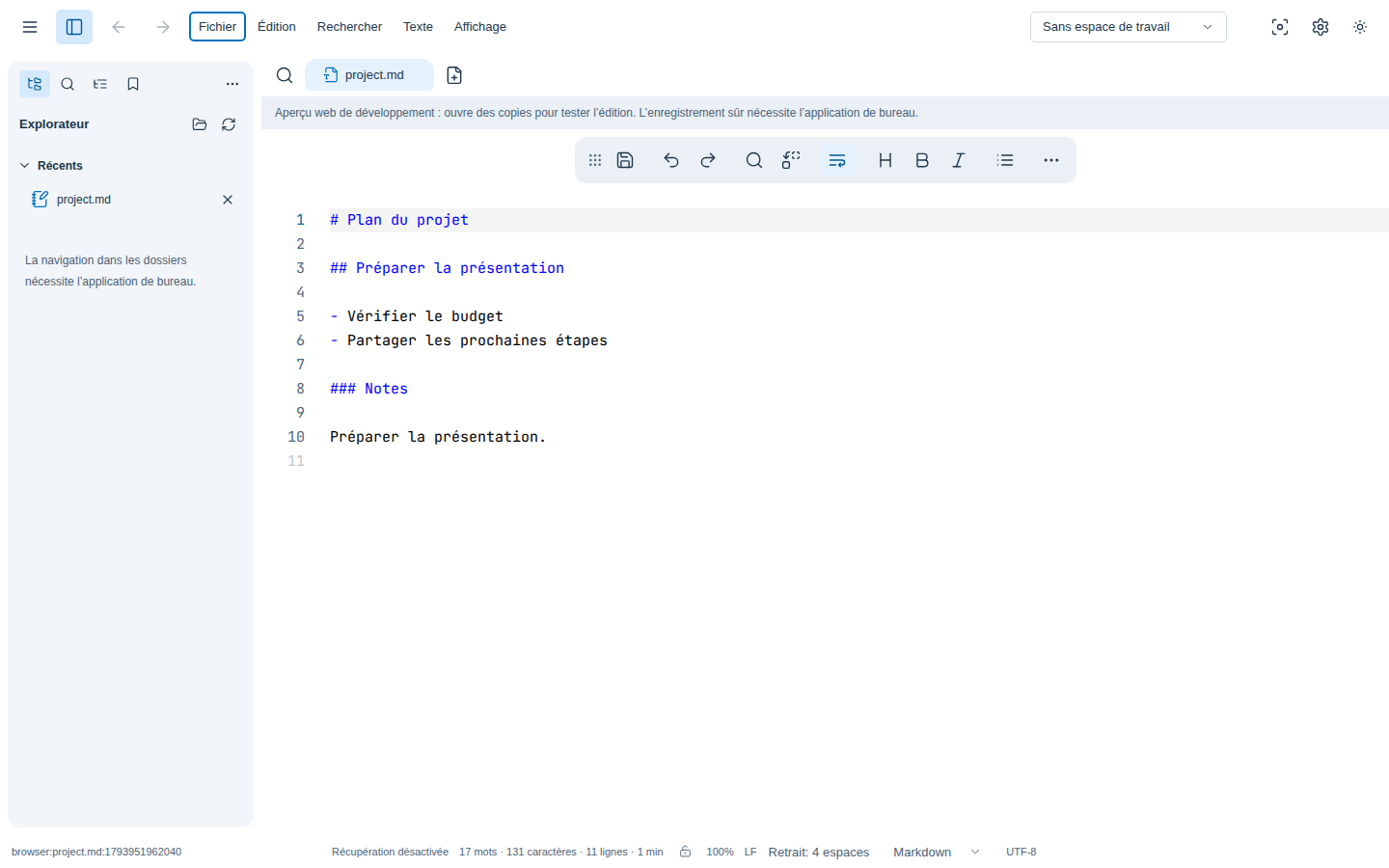
Essayez notes.md : écrivez # Mes notes, enregistrez, puis passez à Document pour lire le résultat mis en forme. La palette Ctrl + Maj + P retrouve les commandes par leur nom.
Épingler Margay dans Windows. Après l’installation, utilisez le menu contextuel du raccourci sur le bureau ou recherchez Margay dans le menu Démarrer. Faites un clic droit sur le raccourci et choisissez Épingler à l’écran de démarrage ou Épingler à la barre des tâches ; Afficher plus d’options peut être nécessaire. Les actions disponibles dépendent des paramètres de Windows. L’épinglage reste votre choix et n’est pas automatique.
EXE de test sans extension de l’Explorateur
Si votre paquet s’appelle Margay_…_x64-setup_tester.exe, il installe le même éditeur, les associations de fichiers indépendantes, le raccourci du Bureau et la prise en charge de WebView2, sans l’extension du menu principal de l’Explorateur Windows 11. Aucun import de certificat de test n’est requis et aucune confiance n’est ajoutée automatiquement. Windows peut avertir ou bloquer l’exécution, y compris SmartScreen.
Seul cet installateur de test expire, exactement 90 jours après sa compilation. Ses dates UTC de création et d’expiration figurent dans l’installateur et les notes de version ; réinstaller le même paquet ne relance pas le délai. Après expiration, téléchargez une version de test plus récente pour installer ou mettre à jour. L’éditeur installé continue d’ouvrir, récupérer, exporter et enregistrer les documents ; son désinstalleur reste disponible dans les Paramètres Windows. L’EXE complet et le MSIX n’ont pas ce délai. Le contrôle de l’horloge locale n’empêche pas les manipulations délibérées et n’est pas une protection anticopie.
02 / GUIDE
Fichiers et enregistrement
Enregistrer, enregistrer sous et tout enregistrer
Enregistrer écrit le document courant, Enregistrer sous… choisit un autre nom ou emplacement et Tout enregistrer traite les documents modifiés. Avant de fermer un onglet modifié, lisez la confirmation. Créez une copie si l’original est en lecture seule ou a changé ailleurs. En cas d’échec, le brouillon reste disponible ; lisez le message avant de réessayer.
Encodage et fins de ligne
L’encodage représente les caractères ; les fins de ligne comme LF et CRLF séparent les lignes. Consultez-les dans la barre d’état ou les informations du fichier. Rouvrir avec un encodage interprète les octets existants ; enregistrer autrement crée de nouveaux octets. En cas de doute, faites une copie. Les fins de ligne mixtes ou les protections de taille peuvent limiter l’édition.
Lire par blocs ou suivre un fichier
Pour un fichier volumineux, utilisez Fichier → Plus d’options d’ouverture → Ouvrir pour une lecture par blocs afin de parcourir des portions en lecture seule. Pour suivre un journal, choisissez l’ouverture en temps réel dans ce menu ou Suivre le fichier dans le menu de son onglet. Les deux ouvrent la même vue en lecture seule. Mettez les mises à jour en pause ou reprenez-les, réglez la limite visible et l’intervalle (de 100 ms à 5 s) ; le témoin apparaît sur l’onglet. Après une troncature, le contenu est rechargé ; en cas de remplacement ou rotation, suivez l’avertissement et rouvrez le fichier.
Le menu principal et la palette de commandes restent disponibles pendant le suivi ; le contenu reste en lecture seule.
03 / GUIDE
Découvrir l’espace de travail
Les menus, la barre d’outils et les onglets sont en haut ; le document est au centre. Le panneau latéral regroupe notamment l’explorateur, la recherche, les fragments, la structure et les signets. La barre d’état indique des informations sur le document et le curseur.
Ouvrez un outil par son icône ou la palette. S’il est masqué, utilisez Personnaliser le panneau. Choisissez les outils de la session ou enregistrez une sélection de démarrage dans les paramètres. Masquer le panneau ne ferme pas les documents.
Cliquez sur un onglet ou faites-le glisser pour le déplacer. Ctrl + E retrouve les documents ouverts ou récents et, avec un dossier autorisé, des noms de fichiers. Utilisez les flèches puis Entrée.
Faites glisser un onglet de document vers une autre fenêtre Margay ouverte. Attendez l’indication de destination, puis relâchez pour le déplacer avec ses modifications non enregistrées ; appuyez sur Échap avant de relâcher pour annuler. Le menu de l’onglet permet aussi de déplacer le document vers une fenêtre nouvelle ou ouverte. Les panneaux, la barre d’outils, l’apparence et le maintien au premier plan concernent la fenêtre actuelle ; les dernières préférences sont conservées pour les prochaines fenêtres.
04 / GUIDE
Modifier et naviguer
Sélectionnez le texte à la souris ou au clavier. Copiez avec Ctrl + C, collez avec Ctrl + V, annulez avec Ctrl + Z et rétablissez avec Ctrl + Y. Ctrl + G va à une ligne.
Langage et indentation
Le type du document détermine notamment la coloration et peut être détecté ou choisi. La largeur de tabulation règle l’affichage ; les espaces et un caractère de tabulation \t sont différents. Vérifiez le réglage et le document avant toute conversion, surtout pour le code.
Signets et structure
Ctrl + Alt + B ajoute ou retire un signet sur la ligne ; retrouvez-le dans le panneau. Structure aide à parcourir les titres et sections reconnus. Les signets durent la session et ne sont pas inscrits dans le fichier.
05 / GUIDE
Rechercher et remplacer
Dans le document
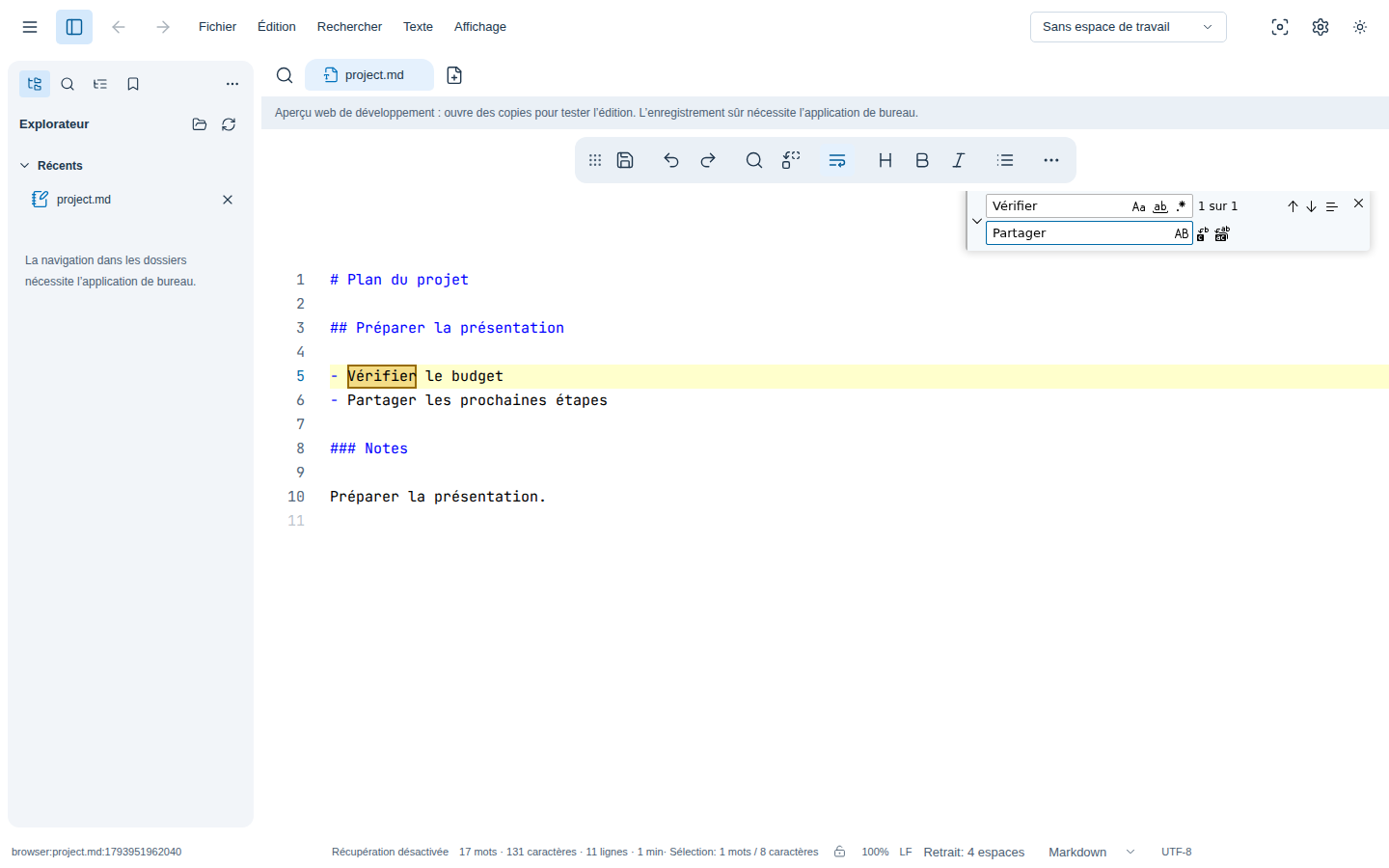
Avec Ctrl + F, saisissez le texte et parcourez les résultats ; Ctrl + H ouvre le remplacement. Vérifiez la casse, les mots entiers et les expressions régulières : celles-ci interprètent les caractères spéciaux, contrairement à une recherche littérale. En Markdown, Code cherche dans la source et Document dans le texte rendu.
Dans plusieurs fichiers
- Ouvrez un dossier autorisé dans l’explorateur et choisissez Rechercher.
- Lancez la recherche et sélectionnez un fichier et une ligne dans les résultats.
- Pour remplacer, examinez les différences et choisissez fichiers et occurrences. Les documents ouverts doivent ensuite être enregistrés ; les fichiers fermés bénéficient de contrôles de sécurité et de récupération.
La recherche de contenu est littérale et respecte exclusions et limites. Un avertissement peut indiquer des résultats partiels : réduisez le dossier ou la requête. Le filtre de l’explorateur cherche les noms, pas le contenu ; les dossiers ne sont pas indexés en arrière-plan.
06 / GUIDE
Dossiers et explorateur
Ouvrez un dossier dans l’explorateur pour parcourir l’arborescence, ouvrir les fichiers et utiliser les menus pour créer ou renommer, copier un chemin ou afficher dans Windows. Ouvrir un fichier seul n’autorise pas tout son dossier. L’arbre se charge à la demande ; les exclusions et avertissements peuvent limiter les résultats.
Espaces de travail
Si disponible, Fichier → Espaces de travail… enregistre et ouvre des contextes nommés avec documents, vues et dossiers. Changer d’espace ne supprime pas les fichiers. Suivez les demandes de sauvegarde ; les chemins locaux nécessitent une autorisation sur l’appareil concerné et l’historique d’annulation ne survit pas au redémarrage.
07 / GUIDE
Vues fractionnées
Choisissez Affichage → Diviser l’éditeur pour placer deux vues côte à côte ou l’une au-dessus de l’autre : documents différents, deux vues du même document ou Code et Document d’un Markdown.
Deux vues du même document partagent le contenu ; leurs curseurs et défilements peuvent être indépendants. La synchronisation du défilement est facultative. Fractionner ne crée pas de sauvegarde et ne compare pas automatiquement les textes.
08 / GUIDE
Comparer les documents
Repérez les différences entre deux textes ou entre un brouillon et sa version enregistrée.
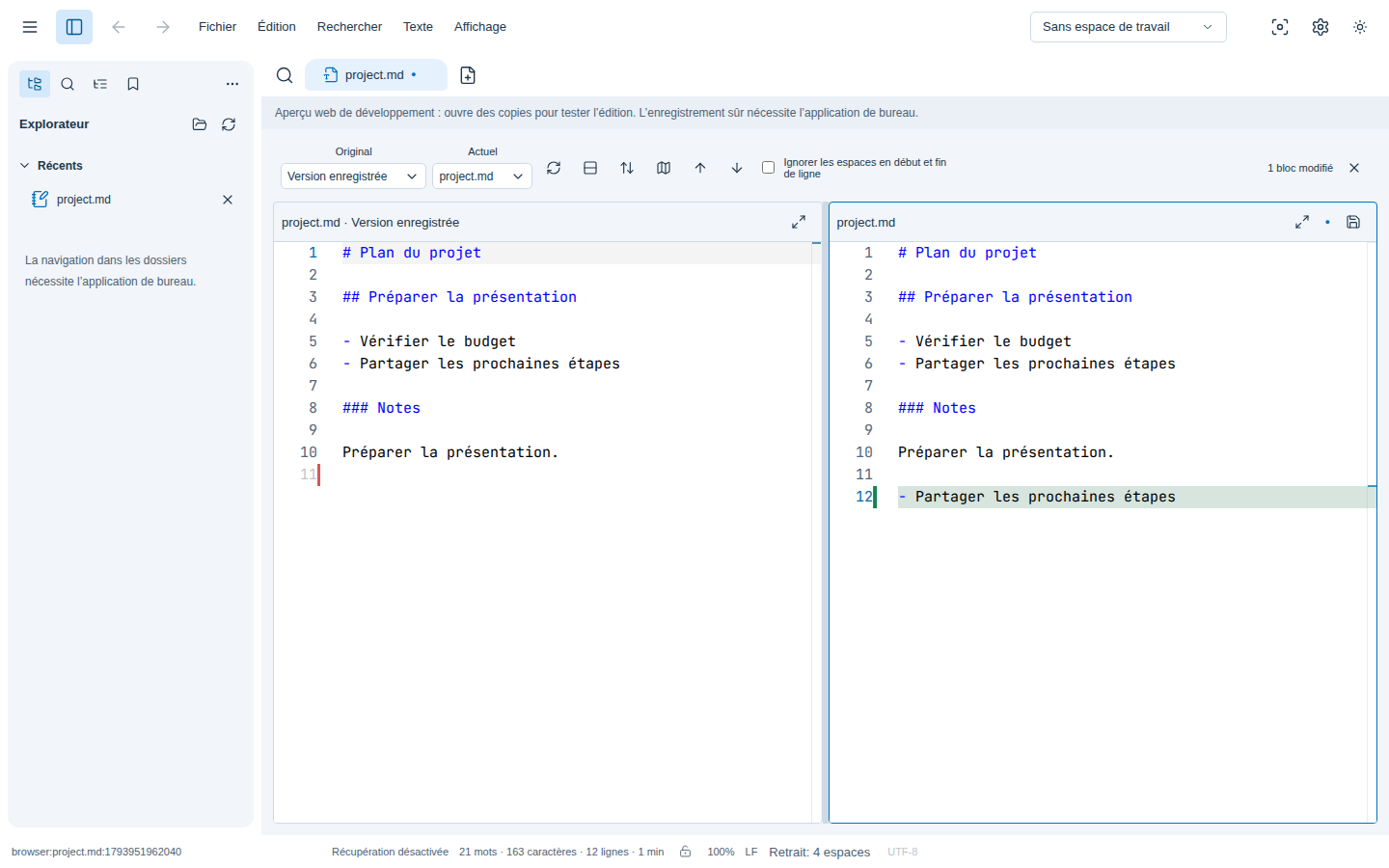
- Choisissez Affichage → Comparer les documents → Comparer….
- Choisissez un document de chaque côté ou la Version enregistrée comme référence. Le sélecteur peut aussi ouvrir un fichier.
- Lancez la comparaison, parcourez les changements avec les flèches et activez si besoin Ignorer les espaces en début et fin de ligne.
- Modifiez les côtés autorisés et enregistrez explicitement celui souhaité. Fermez la comparaison pour revenir aux vues.
Comparer les documents visibles exige deux documents différents. La référence enregistrée est en lecture seule ; un nouveau document n’en possède pas encore. La comparaison porte sur le texte, pas sur l’encodage, le BOM ou LF/CRLF ; elle ne fusionne et n’écrase rien automatiquement.
Chaque côté est limité à un million d’unités UTF-16, 20 000 lignes et 20 000 caractères par ligne. Le temps et les surlignages sont aussi limités. Réduisez les textes ; un résultat incomplet ne garantit pas que toutes les différences sont affichées.
09 / GUIDE
Informations et statistiques
Informations du fichier
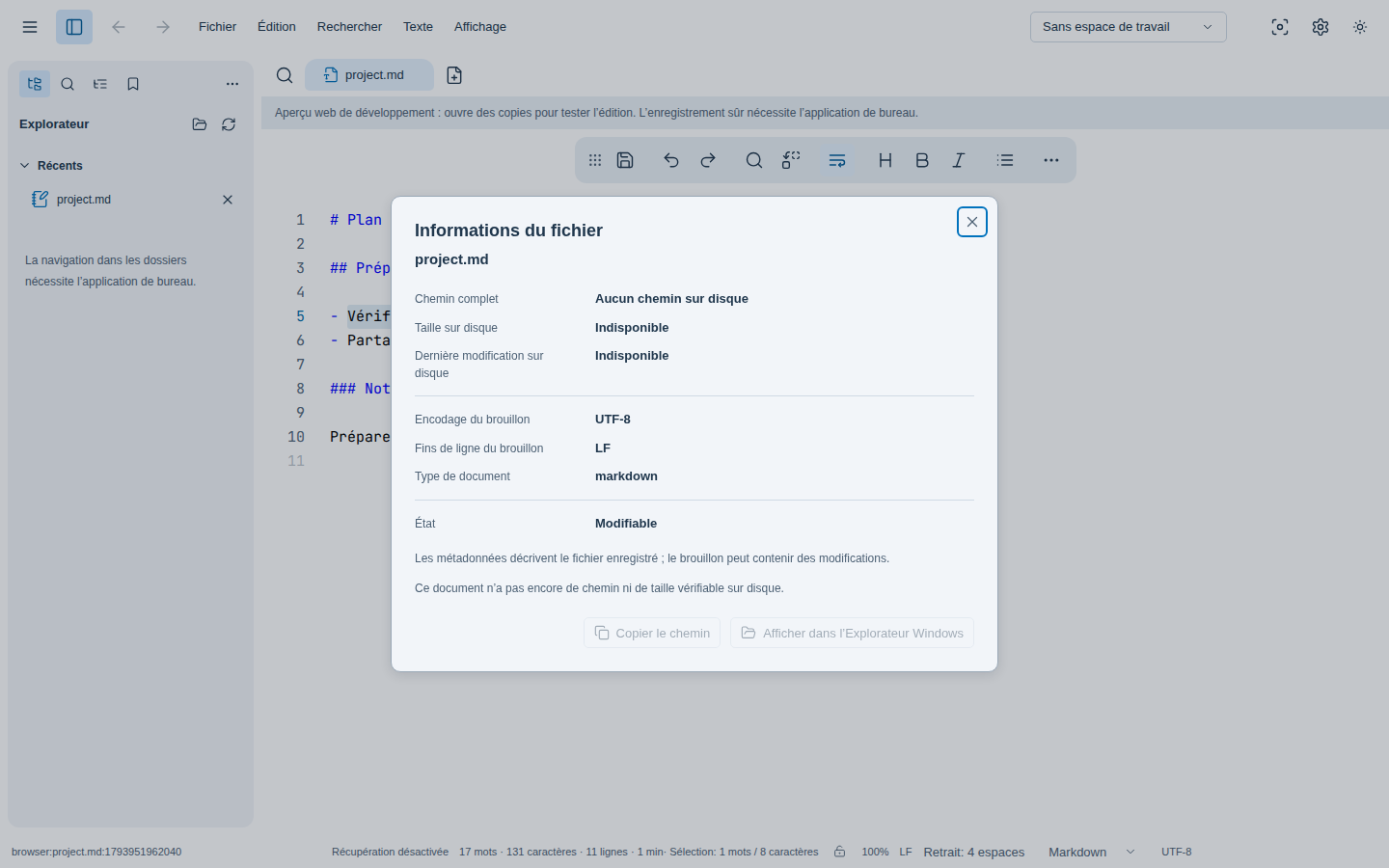
Ouvrez Fichier → Options du document → Informations du fichier pour voir chemin, taille et date sur disque, ainsi que type, encodage, fins de ligne et état du brouillon. Copiez le chemin ou affichez le fichier dans l’explorateur Windows lorsque ces actions sont disponibles.
Taille et date concernent le fichier enregistré, pas nécessairement le brouillon. Un nouveau document n’a ni chemin ni taille sur disque avant son enregistrement ; Margay indique les données indisponibles.
Statistiques de lecture et d’écriture
Ouvrez les statistiques depuis la barre d’état pour consulter comptes et estimations de lecture. Ce sont des indications, non des mesures éditoriales certifiées. Vérifiez si elles concernent la sélection ou le document entier.
10 / GUIDE
Écrire en Markdown
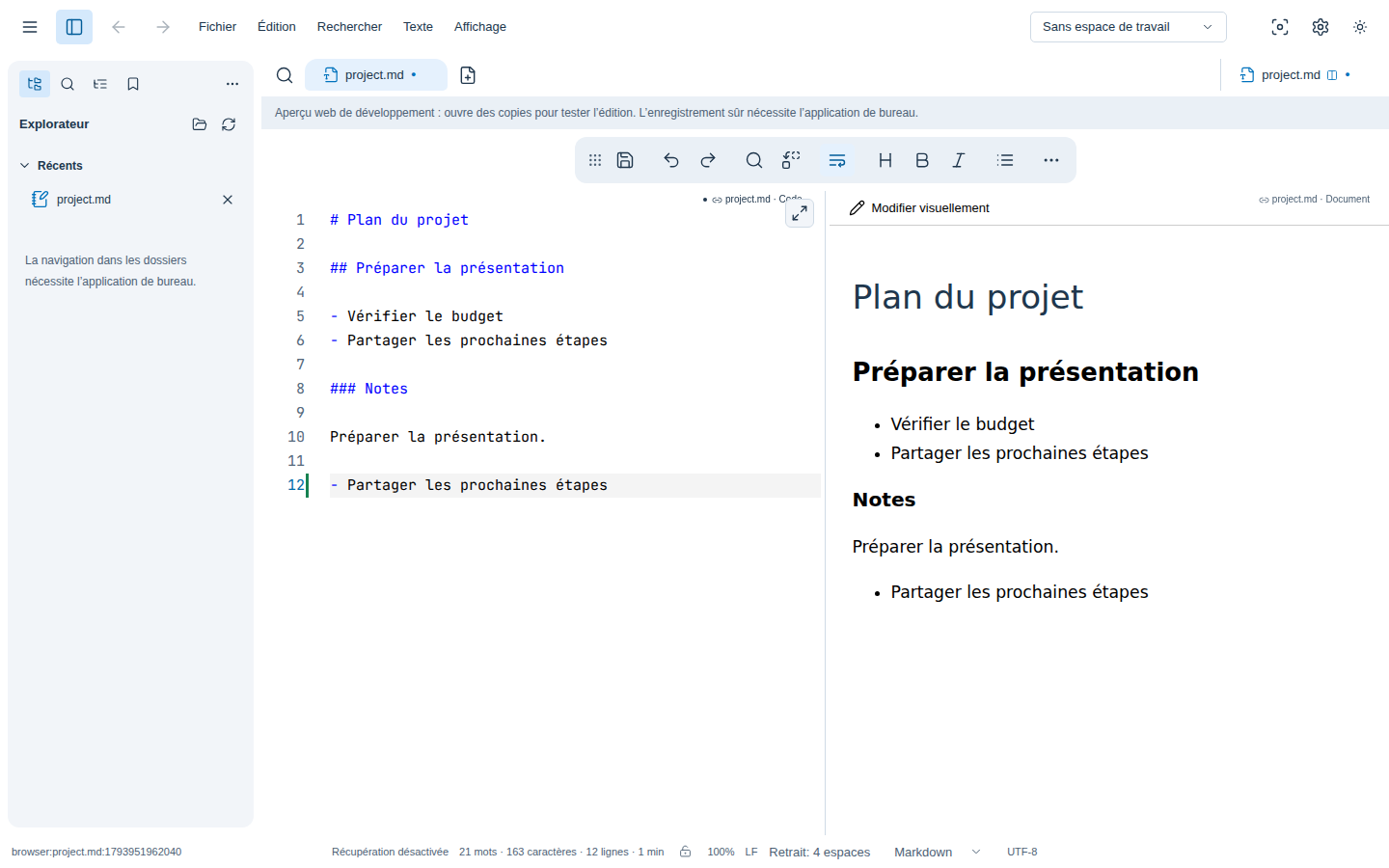
Dans Code, écrivez par exemple # Titre, **gras**, listes et liens ; Document affiche le rendu. Utilisez les outils de mise en forme ou les deux vues. Document est en lecture seule : revenez à Code pour modifier. Structure facilite la navigation. Les grands documents peuvent limiter certaines fonctions.
Liens, images et export
Les ressources locales peuvent nécessiter l’autorisation explicite de leur dossier. La vue de lecture bloque les ressources distantes et le contenu exécutable ; un lien externe peut demander confirmation. Les tableaux, formules et diagrammes pris en charge peuvent être rendus.
Utilisez Fichier → Exporter et imprimer pour créer HTML, PDF ou imprimer selon les options disponibles. La sortie est séparée de la source. PDF et impression nécessitent l’application Windows ; vérifiez le résultat et les avertissements avant partage.
Les commandes propres au document sont à droite de la barre d’outils. En Markdown, le bouton propose Document depuis Code et Code depuis Document. Choisissez Code + Document pour les deux ou l’éditeur de tableau pour modifier un tableau Markdown. Le menu Affichage propose aussi ces vues.
11 / GUIDE
CSV et tableaux
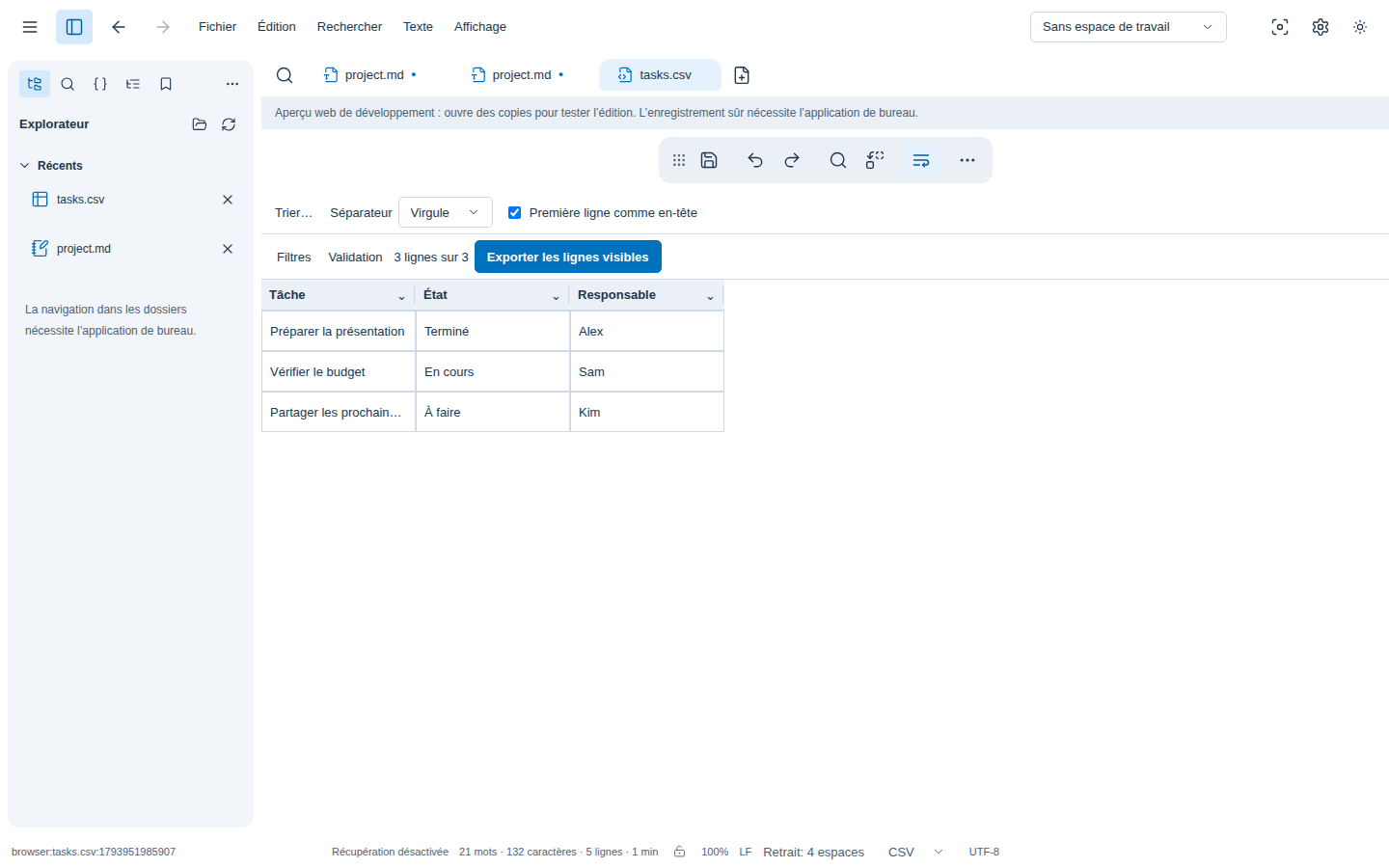
Ouvrez un CSV ou TSV et passez de Texte à Tableau. Les deux vues partagent le document : modifier une cellule change le brouillon, qu’il faut enregistrer. Les paramètres définissent la vue initiale des prochaines ouvertures.
Triez et, si disponible, filtrez ou validez les données. Les filtres masquent des lignes sans les supprimer. Vérifiez les règles de nombre et de date ; exportez les lignes filtrées pour créer un autre fichier.
La vue est limitée à 2 Mio de texte UTF-8, 50 000 lignes, 200 colonnes et 500 000 cellules. Les champs cités ou multilignes doivent respecter la syntaxe CSV ; corrigez les erreurs dans Texte. Examinez les résultats partiels et les anomalies de validation.
Dans la vue Tableau, choisissez le séparateur et la première ligne comme en-tête dans la barre CSV. L’icône de filtre d’une colonne permet d’ajouter ou d’effacer des filtres.
Apparence du tableau
Dans la barre CSV, activez séparément les lignes de grille horizontales et verticales. Dans le surlignage du tableau, cochez Lignes alternées, Colonnes alternées ou les deux ; Sans surlignage désactive les deux. Maintenez une en-tête et faites-la glisser : le repère indique la position d’insertion. Réordonner modifie le document et peut être annulé ; enregistrez pour conserver le résultat dans le fichier. Le bouton propose Vue texte dans le tableau et Vue tableau dans le texte. Activez le repère du pointeur pour situer la ligne et la colonne survolées. Ces options d’affichage ne changent ni les valeurs, ni les filtres, ni le fichier enregistré.
Colonnes, filtres et validation
Maintenez puis faites glisser un en-tête pour déplacer une colonne : le repère indique sa destination. Cela modifie le CSV et peut être annulé. Les lignes et les colonnes alternées peuvent être surlignées ensemble.
Les filtres sont masqués au départ. L’entonnoir d’une colonne ouvre Filtre ; un entonnoir rempli signale une colonne filtrée. Fermer le panneau conserve le filtre. Le nombre de lignes et Exporter les lignes visibles restent disponibles. Pour vérifier les données, fermez Filtre puis ouvrez Validation. Les boutons voisins Colonnes pour détecter les doublons et Formats des nombres et des dates ouvrent des options compactes ; cochez les colonnes de comparaison, ajoutez des règles ou validez toutes les lignes.
Volets figés et numéros de ligne
Le bouton d’épingle à droite propose Ligne supérieure et Première colonne, sélectionnables ensemble. Pour Figer les volets, sélectionnez une cellule, terminez son édition, puis choisissez cette option : les lignes visibles au-dessus et les colonnes à gauche restent affichées. Décochez pour les libérer. Cela change uniquement l’affichage.
La bande de numéros est extérieure au tableau. L’en-tête n’est pas compté : la première ligne de données porte le numéro 1. Les filtres conservent les numéros du CSV. Aucun numéro n’est ajouté au fichier ou à l’export.
12 / GUIDE
Fragments
Enregistrez du texte fréquent pour le réinsérer sans le ressaisir.
Créer et insérer
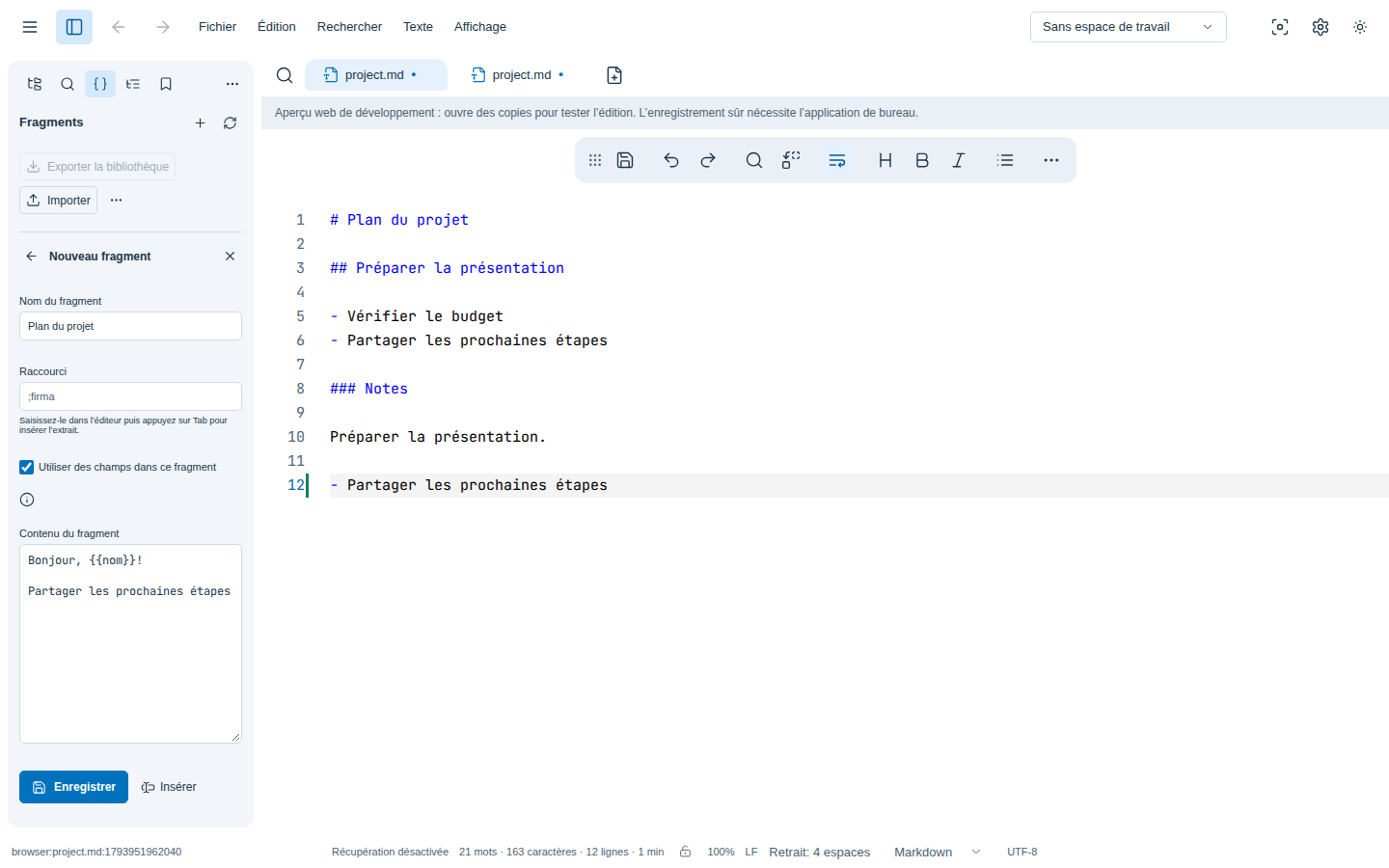
- Ouvrez Fragments puis Nouveau fragment, ou sélectionnez du texte dans Code et choisissez Édition → Enregistrer la sélection comme fragment.
- Saisissez nom et contenu, puis enregistrez. Placez le curseur ou sélectionnez du texte dans une vue Code modifiable.
- Dans le panneau, choisissez Insérer. Le fragment remplace la sélection ou s’insère au curseur ; Ctrl + Z annule l’insertion.
La destination est la dernière vue Code modifiable active. Revenez-y si elle est protégée ou indisponible. Une abréviation facultative comme ;signature s’écrit dans l’éditeur suivie de Tab ; elle commence par ; et doit être unique.
Champs à remplir
Activez Utiliser des champs dans ce fragment et écrivez Bonjour, {{nom}} :. Margay demande la valeur à l’insertion ; répéter le nom réutilise cette valeur. \{{ écrit l’ouverture littéralement. Douze champs au maximum ; aucune expression ni script exécuté. Sans champs, le texte est inséré littéralement.
Enregistrer et transférer
Enregistrez chaque fragment : un brouillon non enregistré ne survit pas à un plantage. La bibliothèque locale peut être importée ou exportée ; vérifiez les éléments et les abréviations en double. Import : 8 Mio maximum. Bibliothèque : 500 éléments, 100 unités UTF-16 par nom, 128 000 par contenu et un million au total.
13 / GUIDE
Modèles de document
Un modèle crée un document entier ; un fragment s’insère dans un document existant. Si disponible, choisissez Fichier → Nouveau depuis un modèle…, sélectionnez un modèle, remplissez les champs et vérifiez l’aperçu avant création.
Un document peut être enregistré comme modèle ; modifiez son nom, sa description, son format et ses champs, avec valeurs par défaut ou obligatoires. La création ne modifie pas la source ; enregistrez le nouveau document. Les modèles JSON structurés sont validés et n’évaluent pas d’expressions.
14 / GUIDE
Recettes de transformation
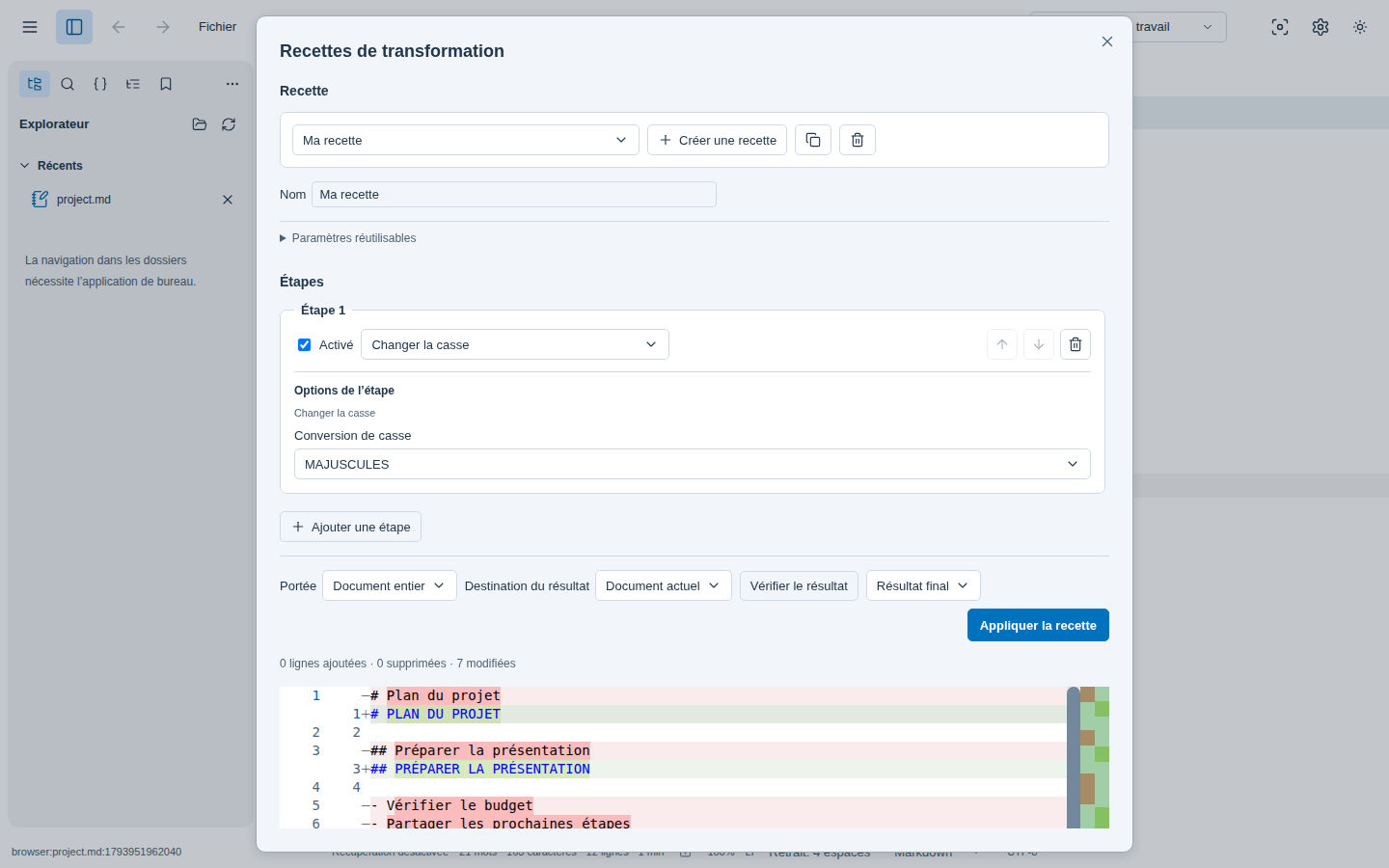
Une recette enchaîne des étapes réutilisables, par exemple nettoyer les espaces et trier des lignes. Ouvrez Texte → Recettes de transformation…, créez une recette nommée, ajoutez et ordonnez les étapes, réglez leurs options et choisissez la portée.
Générez l’aperçu, vérifiez les différences et appliquez. Le résultat est une modification annulable ; enregistrez séparément. Vous pouvez annuler sans appliquer ; recalculez l’aperçu si le document change. Les étapes, paramètres et expressions régulières dépendent de la version : essayez d’abord sur une copie.
Limite générale : 24 étapes et 200 000 unités de texte ; certaines opérations comme le tri sont plus limitées. Les documents protégés peuvent empêcher l’application.
15 / GUIDE
Outils de texte
Les menus Édition et Texte proposent transformations, opérations sur les lignes, tri et numérotation. Sélectionnez le texte pour limiter la portée et vérifiez les options. La sélection rectangulaire, aussi avec Alt + Maj + glisser, travaille en colonnes. La numérotation insère une séquence aux curseurs compatibles ; l’extraction de lignes crée un nouveau document à partir de correspondances littérales sans changer la source.
Ces outils peuvent exiger Code modifiable et ont des limites. L’extraction n’utilise pas d’expressions régulières et ne crée rien sans résultat. Copier en tant que… et Coller en tant que… proposent des conversions avec aperçu ; leur limite de 64 Ki caractères ne concerne pas le collage normal. Une conversion peut perdre des détails.
Vue formatée en lecture
Choisissez Texte → Formatage et validation → Vue formatée pour lire une version dérivée, en lecture seule, avec le formateur existant du langage du fichier. L’original reste inchangé. Appliquer le formatage effectue une modification annulable ; enregistrez ensuite explicitement, ou choisissez Enregistrer une copie formatée pour créer un autre fichier. Si la source change, actualisez l’aperçu avant d’appliquer. Les types sans formateur affichent un avis. Les limites de taille et du formateur restent applicables.
Activez Complétion locale dans Texte et utilisez Proposer une complétion. Une expression simple comme 2+2 = peut proposer un résultat. Sélectionnez une expression et choisissez Calculer la sélection dans le menu du texte pour vérifier le résultat avant remplacement. Sur une date reconnue, Ajuster la valeur ouvre un calendrier. L’application d’une date ou d’un calcul peut être annulée.
16 / GUIDE
Correction orthographique
- Activez la correction dans la barre d’outils.
- Dans les paramètres, choisissez la langue et la variante du dictionnaire, indépendamment de la langue de l’interface.
- Dans Code, ouvrez le menu contextuel d’un mot souligné pour les suggestions, l’ignorer ou l’ajouter au dictionnaire personnel.
La correction est locale. Un remplacement s’annule ; ignorer dure la session et le dictionnaire personnel est conservé par langue. Il ne s’agit pas d’une correction grammaticale. Code, chemins et destinations de liens sont notamment exclus. Les grands documents peuvent être traités partiellement ou omis ; consultez l’état.
17 / GUIDE
Reprise et récupération
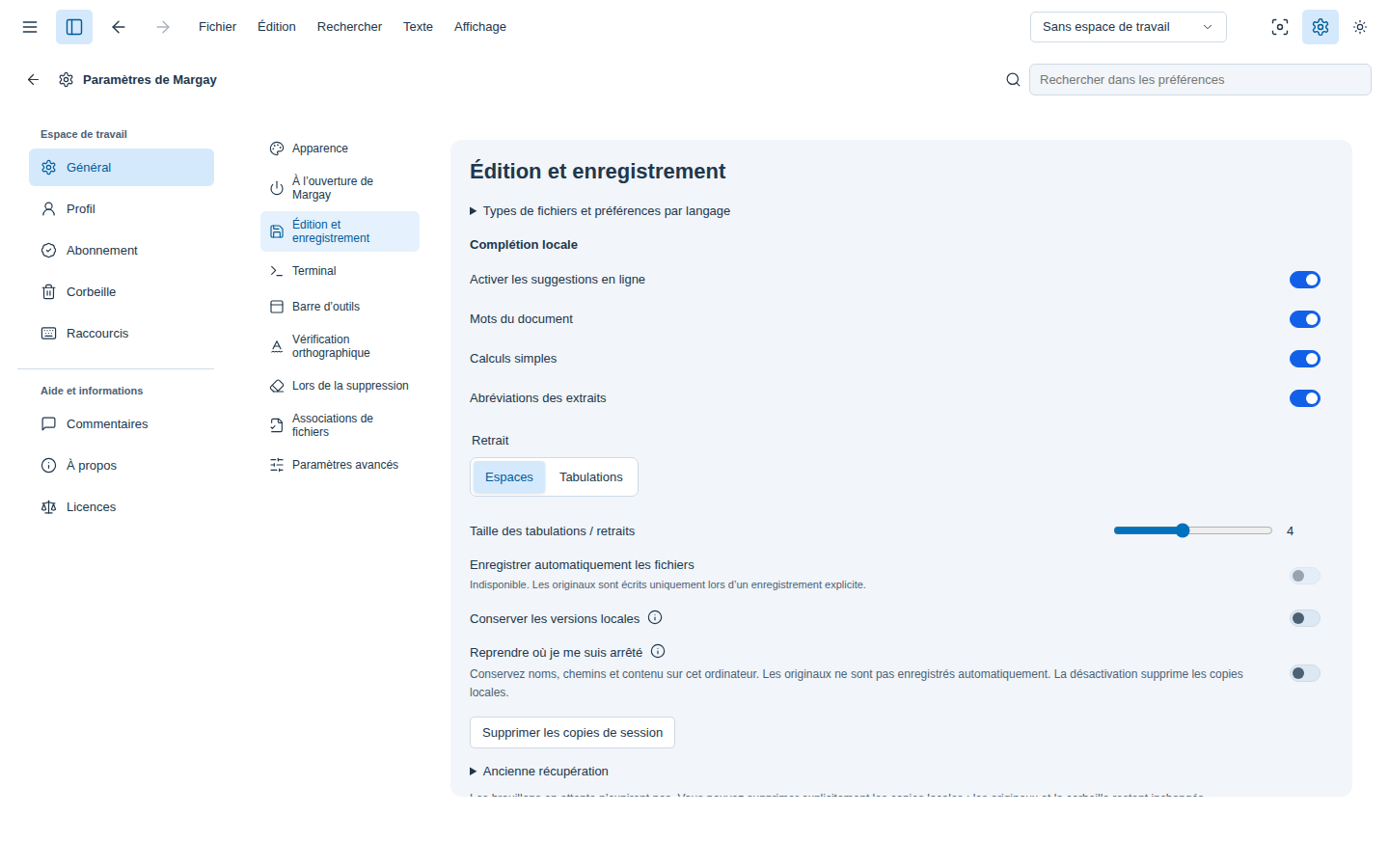
Reprendre où je me suis arrêté conserve facultativement des informations de session et les brouillons admissibles localement. Activez l’option dans les paramètres, vérifiez exclusions et limites, puis examinez la session proposée avant de la restaurer ou de l’écarter.
La récupération ne remplace ni l’enregistrement du fichier original ni une sauvegarde indépendante. Les fichiers privés ou sensibles et ceux dépassant les limites peuvent être exclus. L’historique d’annulation ne survit pas au redémarrage. Enregistrez séparément les fragments : leurs brouillons non enregistrés ne sont pas récupérés après un plantage.
Les avertissements propres à un fichier n’apparaissent que sur son onglet actif. Si l’original ne peut pas être vérifié, conservez le brouillon et utilisez les commandes de vérification ou de localisation ; changer d’onglet n’y transfère pas l’avertissement.
18 / GUIDE
Modifications externes
Un autre programme, une synchronisation ou une fenêtre peut modifier un fichier ouvert. Margay détecte les changements externes et protège le brouillon : lisez l’avertissement avant de recharger, comparer ou enregistrer une copie.
Si Résoudre le conflit… est disponible, comparez vos changements, la version externe et le résultat. Décidez bloc par bloc ou modifiez le résultat. L’application change le brouillon ; l’enregistrement reste séparé. Une nouvelle modification ou une base non vérifiable peut imposer une nouvelle révision ou limiter les options.
En cas de doute, utilisez Enregistrer sous… pour conserver votre version ailleurs et comparez. Ne jetez pas un brouillon avant d’avoir gardé le nécessaire.
19 / GUIDE
Corbeille Margay
La corbeille Margay est indépendante de celle de Windows. Dans les paramètres, consultez et restaurez les éléments admissibles sans écraser un fichier existant. Elle ne se vide pas automatiquement ; vérifiez les avertissements de volume ou d’emplacement.
Elle concerne les fichiers locaux compatibles sur le même volume NTFS ; ce n’est pas une corbeille générale pour tous les dossiers. Les paramètres permettent la suppression définitive : elle exige une confirmation et est irréversible. Un échec de déplacement vers la corbeille ne déclenche jamais silencieusement une suppression définitive.
Dans l’installation Windows classique, la corbeille se trouve dans %LOCALAPPDATA%\ActuallyBetter\Margay\Trash. Les installations empaquetées peuvent utiliser leur propre emplacement de données.
20 / GUIDE
Terminal
Le terminal exécute des commandes système dans le contexte choisi. Dans Paramètres → Terminal, choisissez le terminal interne ou externe disponible ; Ctrl + Alt + J ouvre l’option configurée.
Le terminal interne Windows prend en charge cmd ou Windows PowerShell. Masquer conserve la session ; fermer demande confirmation. Les commandes peuvent créer, modifier ou supprimer des fichiers selon leurs droits : vérifiez dossier et commande. La disponibilité d’un terminal externe dépend de son installation et de sa configuration.
21 / GUIDE
Compte et fichiers connectés
Certaines versions incluent compte, profil et connexions de fichiers. Leur disponibilité dépend de la compilation, de la configuration et de l’activation du service et du fournisseur. Suivez les indications pour vous connecter ou autoriser l’accès ; sinon, utilisez le parcours local permis par votre installation.
Préférences de profil et contenu des documents sont distincts : se connecter ne sauvegarde pas nécessairement tous les fichiers. Une connexion exige réseau et autorisation ; vérifiez l’état de chaque fournisseur et gardez des copies indépendantes des données importantes.
22 / GUIDE
Paramètres et raccourcis
Ouvrez Paramètres pour l’apparence, les polices, le panneau, l’éditeur, la correction et le terminal. Une préférence ne modifie pas nécessairement les fichiers enregistrés ; certaines options concernent les prochaines ouvertures ou doivent être appliquées à la session.
Aide → Raccourcis liste les combinaisons et leurs contextes. Vérifiez la vue active si un raccourci échoue. La palette s’ouvre avec Ctrl + Maj + P.
Ctrl + N : nouveau · Ctrl + O : ouvrir · Ctrl + S : enregistrer · Ctrl + Maj + S : enregistrer sous · Ctrl + F : chercher · Ctrl + H : remplacer · Ctrl + E : accès rapide · Ctrl + G : aller à la ligne.
Les raccourcis sont regroupés en Fichier, Édition, Recherche, Texte, Affichage, Markdown et Application. Dépliez un groupe ou recherchez parmi toutes les actions pour modifier un raccourci. La personnalisation de la barre d’outils affiche le groupe de menu choisi ou les résultats de recherche.
La plupart des raccourcis utilisent une seule combinaison avec Ctrl + Alt, Maj + Alt, Ctrl + Maj ou les trois modificateurs. La version 0.17.3 remplace 93 séquences. Par exemple, Tout enregistrer utilise Ctrl + Alt + S, Raccourcis Ctrl + Alt + K et les titres Markdown H1–H6 Ctrl + Alt + 1…6. Quatre séquences restent pour Précédent/Suivant et les commandes natives Tout plier/déplier. Vos raccourcis personnalisés restent prioritaires ; consultez la liste modifiable pour connaître l’affectation active.
23 / GUIDE
Questions fréquentes
Pourquoi ne puis-je pas modifier ?
Vérifiez la vue Code et le verrouillage. Lecture seule, grand fichier ou fins de ligne mixtes peuvent activer des protections ; lisez l’avertissement et envisagez une copie.
Pourquoi une commande manque-t-elle ?
Cherchez-la dans la palette et vérifiez version, vue et document compatibles. Certaines actions exigent une sélection, deux documents ou un dossier autorisé.
La récupération enregistre-t-elle mon fichier ?
Non. Elle conserve des copies locales admissibles. Utilisez Enregistrer et gardez des sauvegardes indépendantes.
Pourquoi une image Markdown manque-t-elle ?
Vérifiez le chemin et autorisez le dossier si demandé. Les ressources distantes et contenus exécutables sont limités dans la vue de lecture.
Comment signaler un problème ?
Ouvrez Paramètres → Feedback et suivez le parcours disponible. Décrivez les étapes, le message et la version sans partager de contenu privé non souhaité.